

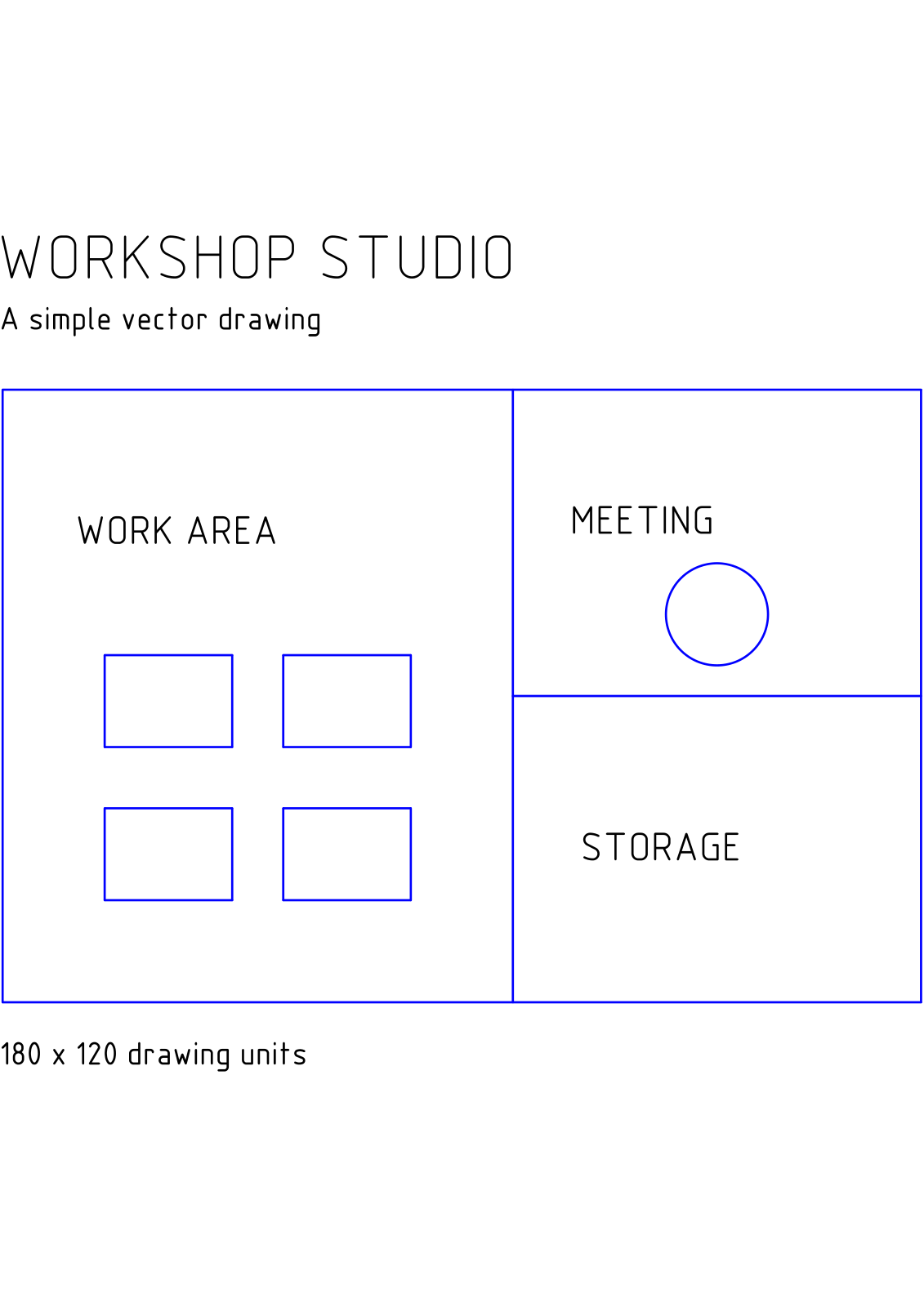
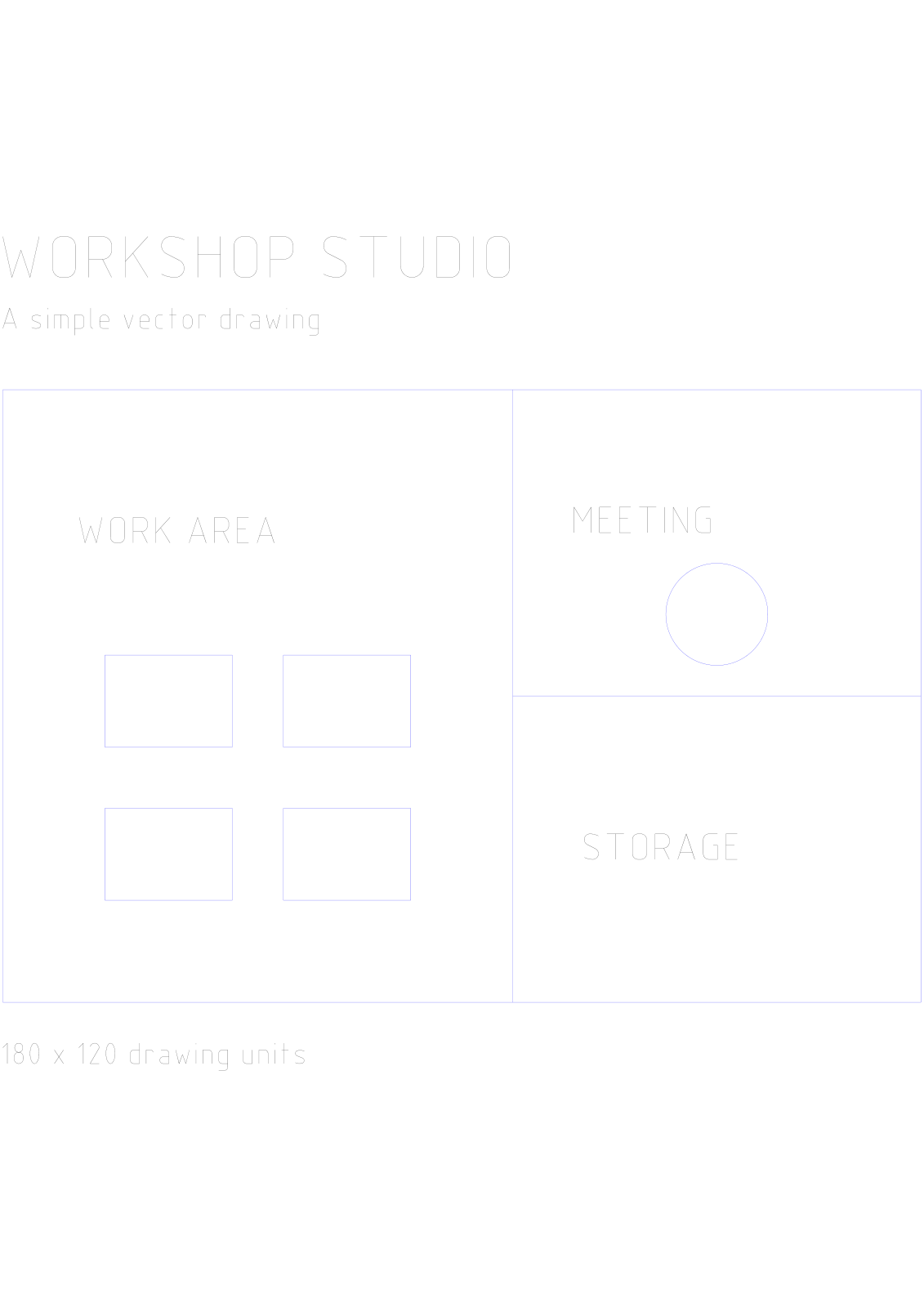

PDF'den DXF'ye aracını açın, bir PDF ekleyin ve dönüştürülecek sayfaları seçin. Örneğimiz, bir atölye stüdyosunun tek sayfalık vektör çizimiyle başlar ve bir DXF dosyası üretir.
Uygun bir kaynak PDF seçin
PDF'yi ekleyin ve sayfa önizlemesini kontrol edin. Vektör çizgileri ve şekilleri içeren bir çizim, düzenlenebilir CAD geometrisi için uygun bir başlangıç noktasıdır. Taranmış bir plan piksellerden oluşur ve ayrı bir izleme (tracing) iş akışı gerektirebilir.
Örnek; oda ana hatlarını, çalışma masalarını ve bir toplantı alanını içerir. Sonucu CAD uygulamanıza aktardıktan sonra karşılaştırma yapmak için kaynak PDF'yi el altında bulundurun.
Sayfaları ve çıktıyı ayarlayın
Bu araç DXF çıktısı verir. Alıcının DWG'ye ihtiyacı varsa PDF'den DWG'ye aracını kullanın.
Tüm sayfalar için sayfa aralığını boş bırakın veya ihtiyacınız olan sayfaları girin, ardından Başlat düğmesini seçin. Örnekte tek sayfa kullanılmıştır.
CAD dosyasını indirin ve inceleyin
Sonucu indirin. Seçilen her sayfa bir DXF dosyası üretir; birden fazla sayfa ise ayrı çizimler içeren bir ZIP dosyası oluşturur. Dosyaları açmadan önce arşivi dışa aktarın.
Çizimi CAD programınızda açın ve önemli çizgileri, boyutları ve metni PDF ile karşılaştırın. Geometriyi başka bir tasarımda kullanmadan önce bilinen bir boyutu ve çizim birimlerini doğrulayın.
Sıkça sorulan sorular
Çok sayfalı bir PDF'yi DXF'ye dönüştürebilir miyim?
Evet. Gerekli sayfaları seçin; her biri indirilen ZIP dosyasında ayrı bir çizim haline gelir. Bu, bir PDF birden fazla sayfa içerdiğinde kullanışlıdır.
Çizim otomatik olarak doğru gerçek dünya ölçeğine sahip olacak mı?
Otomatik olarak doğru gerçek dünya ölçeğine sahip olacağını varsaymayın. PDF sayfa boyutları ve CAD birimleri farklı kavramlardır. Bilinen bir boyutu kontrol edin ve gerektiğinde CAD uygulamanızda çizimin birimlerini veya ölçeğini ayarlayın.
Kendi belgenizle deneyin
Sonucu gözden geçirin, ardından ihtiyacınız olan sürümü kaydedin.


