

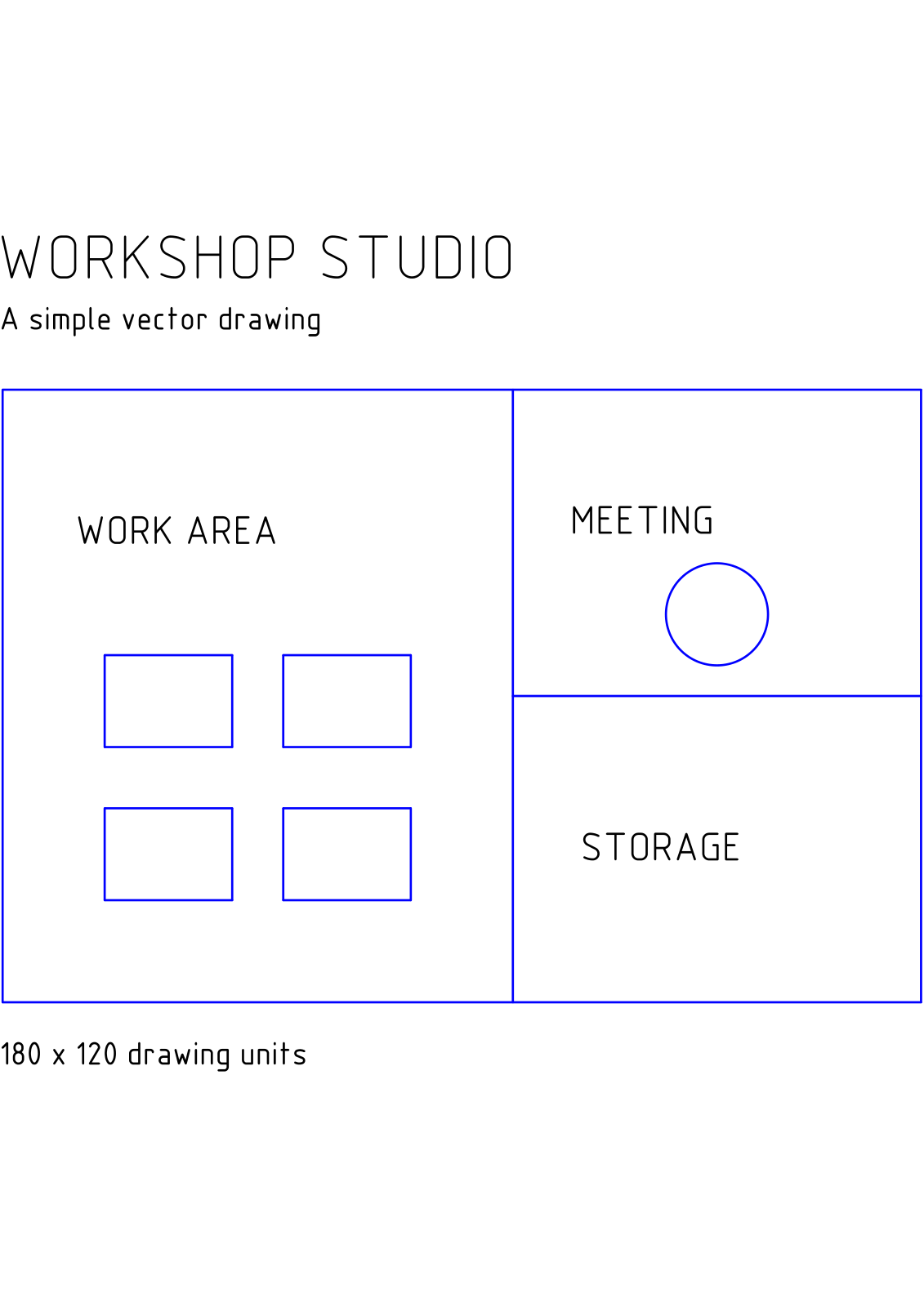
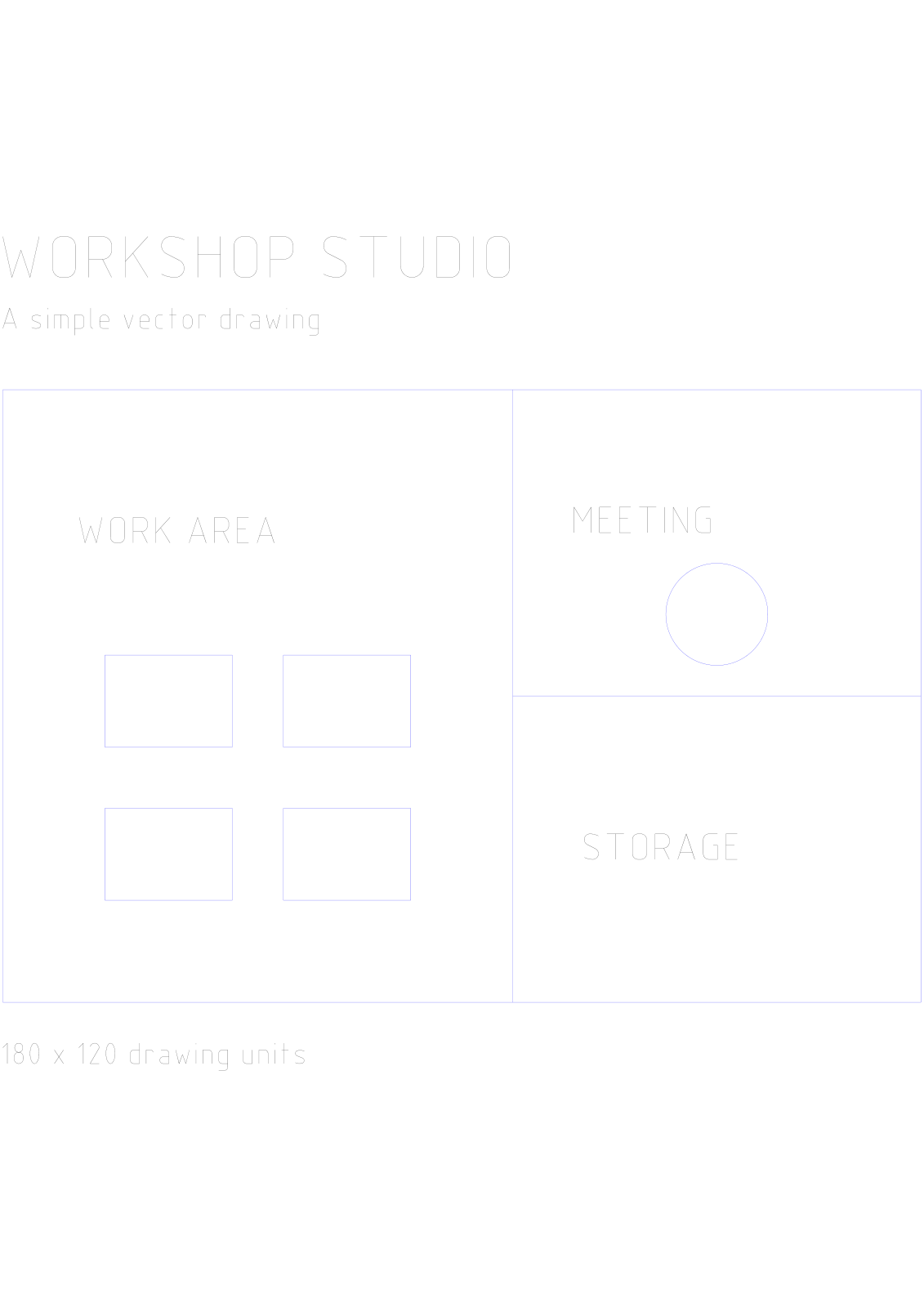

PDF to DXF کھولیں، ایک PDF شامل کریں اور تبدیل کرنے کے لیے صفحات کا انتخاب کریں۔ ہماری مثال ورکشاپ اسٹوڈیو کی ایک صفحے والی ویکٹر ڈرائنگ سے شروع ہوتی ہے اور ایک DXF فائل تیار کرتی ہے۔
ایک مناسب سورس PDF منتخب کریں
PDF شامل کریں اور صفحہ کا پیش نظارہ چیک کریں۔ ویکٹر لائنوں اور اشکال پر مشتمل ڈرائنگ قابل تدوین CAD جیومیٹری کے لیے مناسب نقطہ آغاز ہے۔ اسکین شدہ پلان پکسلز پر مشتمل ہوتا ہے اور اسے الگ ٹریسنگ ورک فلو کی ضرورت پڑ سکتی ہے۔
اس مثال میں کمرے کے خاکہ، ورک ٹیبلز اور ایک میٹنگ ایریا شامل ہیں۔ نتیجے کو اپنی CAD ایپلیکیشن میں درآمد کرنے کے بعد موازنہ کے لیے سورس PDF کو دستیاب رکھیں۔
صفحات اور آؤٹ پٹ سیٹ کریں
یہ ٹول DXF آؤٹ پٹ دیتا ہے۔ اگر وصول کنندہ کو DWG کی ضرورت ہو تو PDF to DWG استعمال کریں۔
تمام صفحات کے لیے صفحہ کی حد کو خالی چھوڑ دیں یا اپنی ضرورت کے صفحات درج کریں، پھر Start کا انتخاب کریں۔ یہ مثال اپنے واحد صفحے کا استعمال کرتی ہے۔
CAD فائل ڈاؤن لوڈ اور معائنہ کریں
نتیجہ ڈاؤن لوڈ کریں۔ ایک منتخب صفحہ ایک DXF فائل تیار کرتا ہے؛ متعدد صفحات ایک ZIP فائل تیار کرتے ہیں جس میں الگ الگ ڈرائنگز ہوتی ہیں۔ ان فائلوں کو کھولنے سے پہلے آرکائیو کو ایکسٹریکٹ کریں۔
اپنے CAD پروگرام میں ڈرائنگ کھولیں اور اہم لائنوں، طول و عرض اور ٹیکسٹ کا PDF کے ساتھ موازنہ کریں۔ کسی دوسرے ڈیزائن میں جیومیٹری استعمال کرنے سے پہلے معلوم طول و عرض اور ڈرائنگ یونٹس کی تصدیق کریں۔
عام سوالات
کیا میں ملٹی پیج PDF کو DXF میں تبدیل کر سکتا ہوں؟
جی ہاں۔ مطلوبہ صفحات منتخب کریں؛ ہر ایک ڈاؤن لوڈ کردہ ZIP میں ایک الگ ڈرائنگ بن جاتا ہے۔ یہ تب مفید ہوتا ہے جب PDF میں کئی شیٹس ہوں۔
کیا ڈرائنگ خود بخود درست حقیقی دنیا کے پیمانے پر ہوگی؟
یہ فرض نہ کریں کہ یہ خود بخود ہو جائے گا۔ PDF صفحہ کے طول و عرض اور CAD یونٹس مختلف تصورات ہیں۔ معلوم طول و عرض کو چیک کریں اور ضرورت پڑنے پر اپنی CAD ایپلیکیشن میں ڈرائنگ کے یونٹس یا پیمانے کو ایڈجسٹ کریں۔
اپنی دستاویز کے ساتھ آزمائیں
نتیجے کا جائزہ لیں، پھر اپنی ضرورت کا ورژن محفوظ کریں۔


