

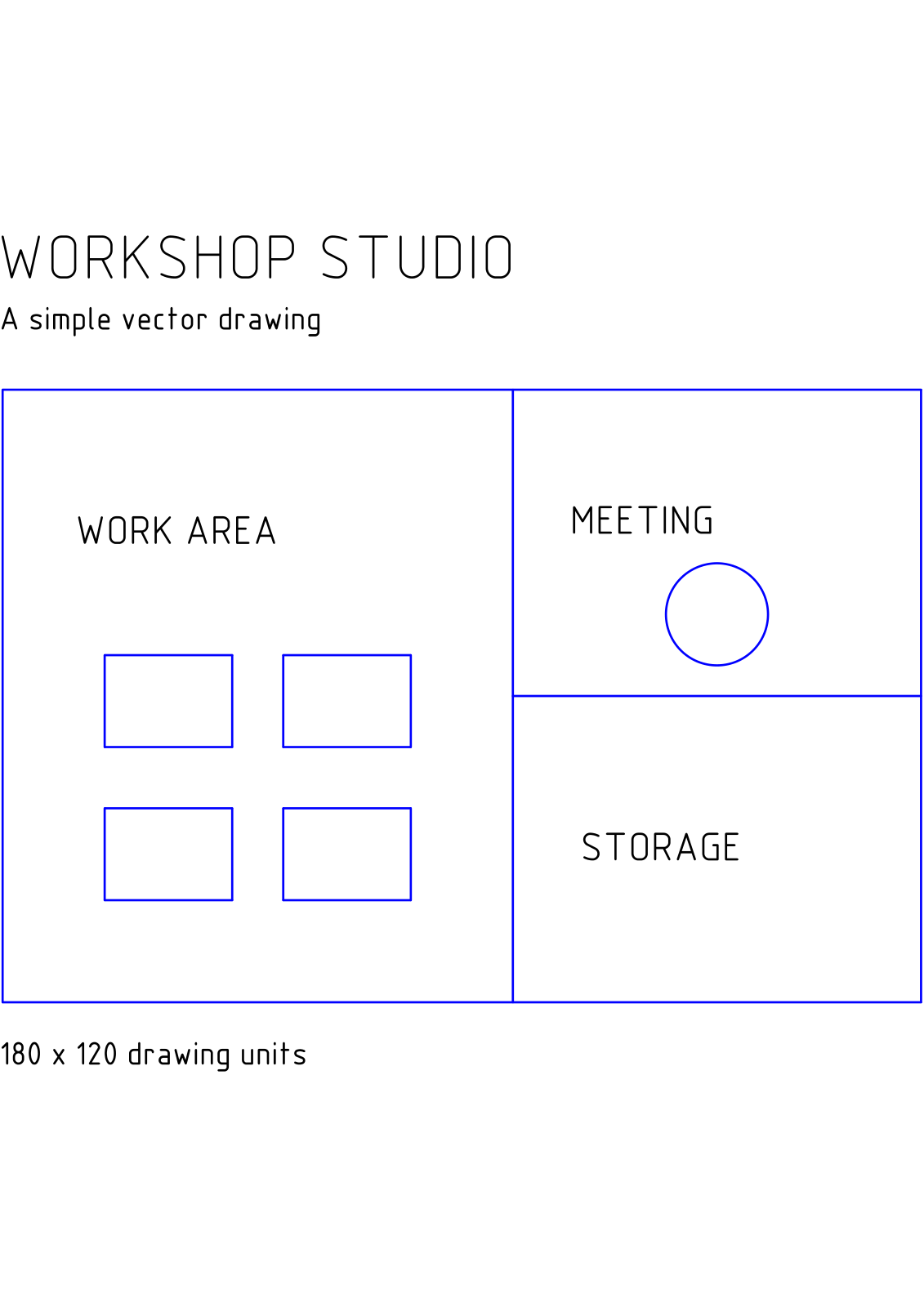
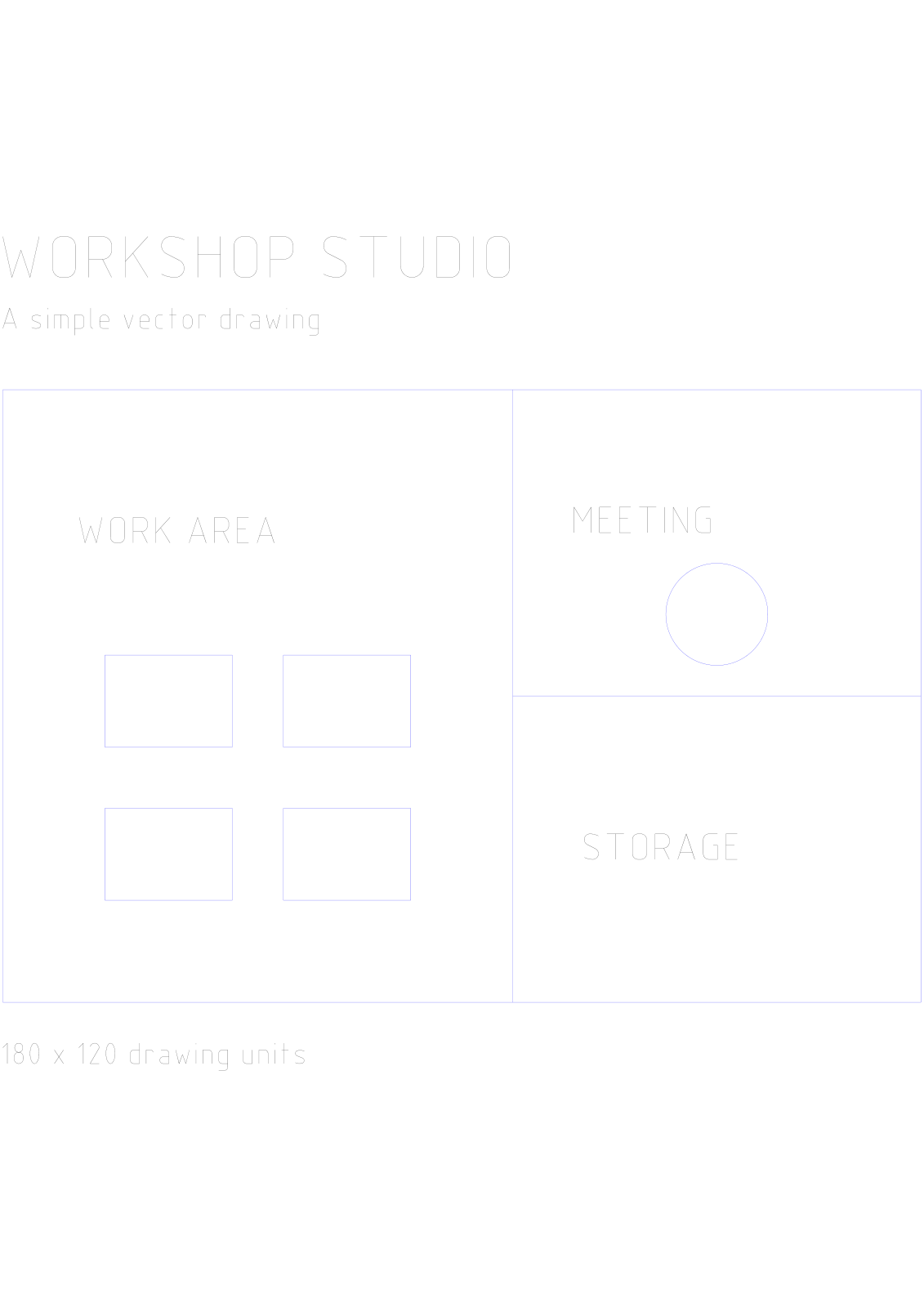

Mở PDF sang DXF, thêm tệp PDF và chọn các trang cần chuyển đổi. Ví dụ của chúng tôi bắt đầu với bản vẽ vector một trang của một xưởng studio và tạo ra một tệp DXF.
Chọn tệp PDF nguồn phù hợp
Thêm tệp PDF và kiểm tra bản xem trước trang. Bản vẽ chứa các đường và hình dạng vector là điểm bắt đầu thích hợp cho hình học CAD có thể chỉnh sửa. Bản vẽ quét chứa các pixel và có thể cần một quy trình đồ lại riêng.
Ví dụ bao gồm các đường viền phòng, bàn làm việc và khu vực họp. Hãy giữ tệp PDF nguồn để so sánh sau khi nhập kết quả vào ứng dụng CAD của bạn.
Thiết lập các trang và đầu ra
Công cụ này xuất ra định dạng DXF. Sử dụng PDF sang DWG nếu người nhận cần định dạng DWG thay thế.
Để trống phạm vi trang cho tất cả các trang hoặc nhập các trang bạn cần, sau đó chọn Bắt đầu. Ví dụ này sử dụng trang duy nhất của nó.
Tải xuống và kiểm tra tệp CAD
Tải xuống kết quả. Một trang được chọn tạo ra một tệp DXF; nhiều trang tạo ra một tệp ZIP chứa các bản vẽ riêng biệt. Giải nén tệp lưu trữ trước khi mở các tệp đó.
Mở bản vẽ trong chương trình CAD của bạn và so sánh các đường, kích thước và văn bản quan trọng với tệp PDF. Xác minh kích thước đã biết và đơn vị bản vẽ trước khi sử dụng hình học trong một thiết kế khác.
Các câu hỏi thường gặp
Tôi có thể chuyển đổi PDF nhiều trang sang DXF không?
Có. Chọn các trang cần thiết; mỗi trang sẽ trở thành một bản vẽ riêng biệt trong tệp ZIP đã tải xuống. Điều này hữu ích khi tệp PDF chứa nhiều trang.
Bản vẽ có tự động có tỷ lệ thực tế chính xác không?
Đừng cho rằng nó sẽ tự động đúng. Kích thước trang PDF và đơn vị CAD là các khái niệm khác nhau. Kiểm tra kích thước đã biết và điều chỉnh đơn vị hoặc tỷ lệ của bản vẽ trong ứng dụng CAD của bạn khi cần thiết.
Hãy thử với tài liệu của bạn
Xem lại kết quả, sau đó lưu phiên bản bạn cần.


