

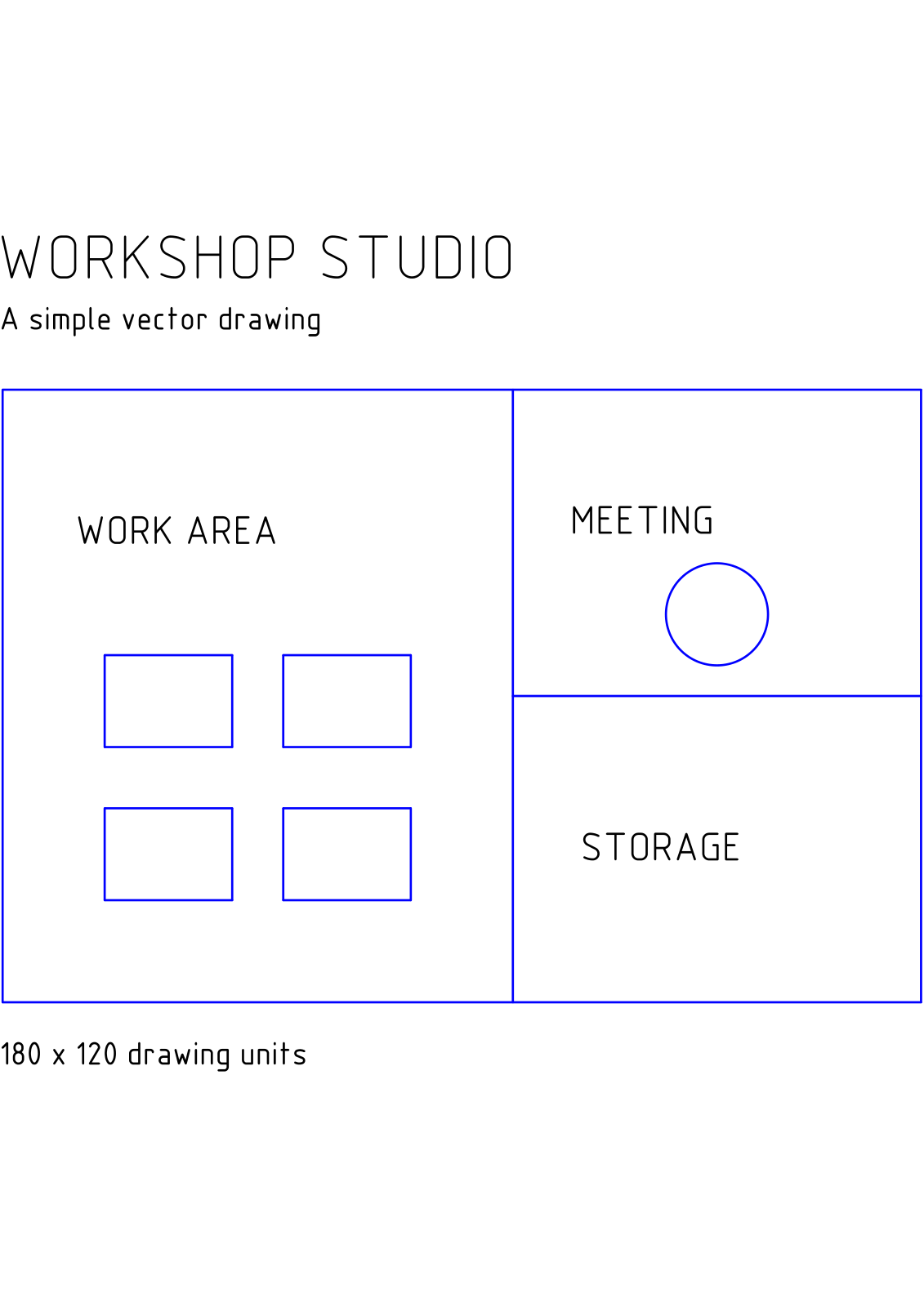
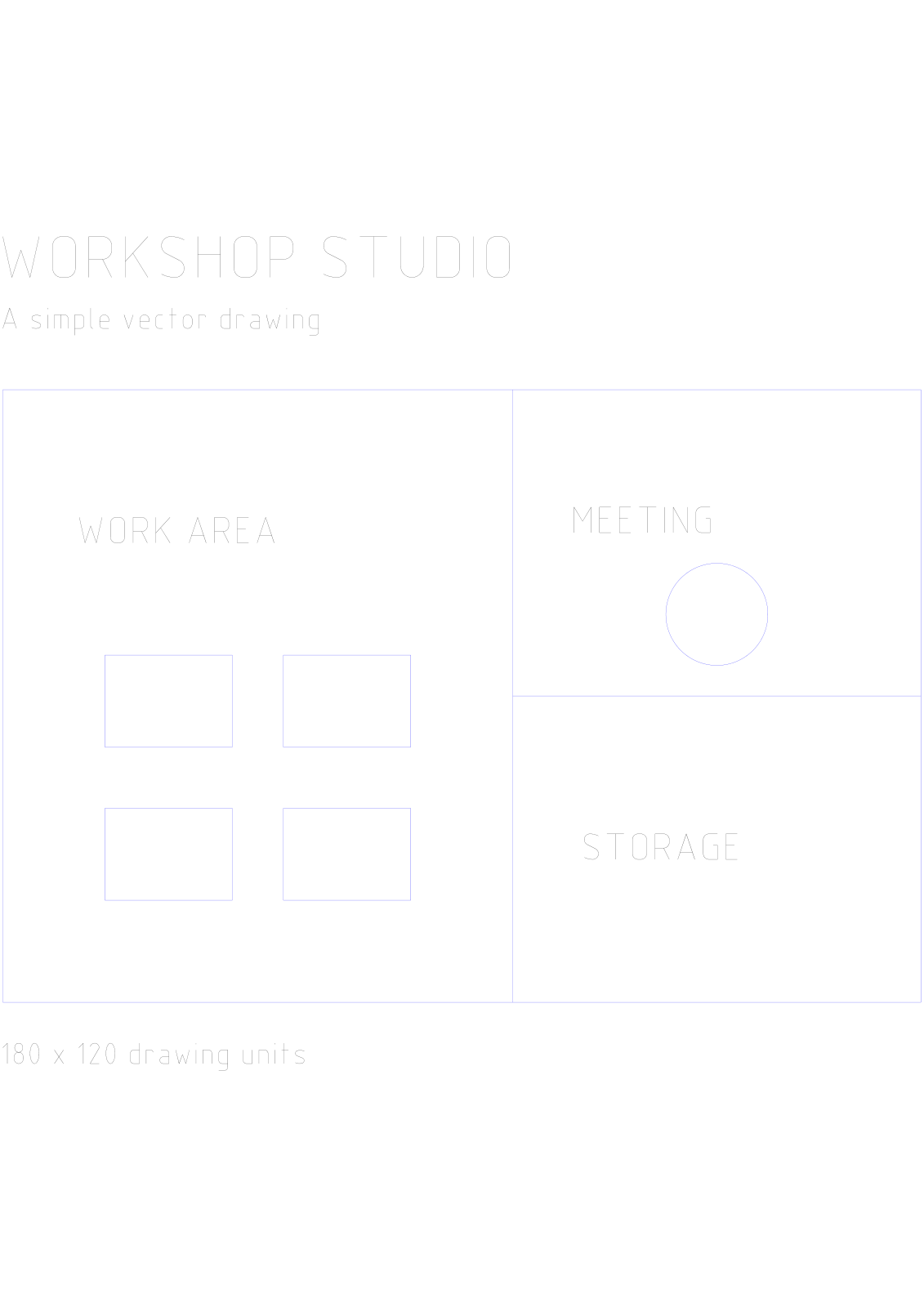

Buksan ang PDF to DXF, magdagdag ng PDF at piliin ang mga pahinang iko-convert. Ang aming halimbawa ay nagsisimula sa isang-pahinang vector drawing ng isang workshop studio at gumagawa ng isang DXF file.
Pumili ng angkop na source PDF
Idagdag ang PDF at i-check ang preview ng pahina. Ang isang drawing na naglalaman ng mga vector line at hugis ay ang angkop na panimulang punto para sa editable na CAD geometry. Ang isang scanned plan ay naglalaman ng mga pixel at maaaring mangailangan ng hiwalay na tracing workflow.
Ang halimbawa ay naglalaman ng mga outline ng silid, mga work table, at isang meeting area. Panatilihing available ang source PDF para sa paghahambing pagkatapos i-import ang resulta sa iyong CAD application.
Itakda ang mga pahina at output
Ang tool na ito ay naglalabas ng DXF. Gamitin ang PDF to DWG kung kailangan ng tatanggap ng DWG sa halip.
Iwanang blangko ang page range para sa lahat ng pahina o ilagay ang mga pahinang kailangan mo, pagkatapos ay piliin ang Start. Ang halimbawa ay gumagamit ng nag-iisang pahina nito.
I-download at suriin ang CAD file
I-download ang resulta. Ang isang napiling pahina ay gumagawa ng isang DXF file; ang maraming pahina ay gumagawa ng isang ZIP na naglalaman ng mga hiwalay na drawing. I-extract ang archive bago buksan ang mga file na iyon.
Buksan ang drawing sa iyong CAD program at ihambing ang mahahalagang linya, dimensyon, at text sa PDF. I-verify ang isang kilalang dimensyon at ang mga unit ng drawing bago gamitin ang geometry sa isa pang disenyo.
Mga karaniwang tanong
Maaari ko bang i-convert ang isang multi-page PDF sa DXF?
Oo. Piliin ang mga kinakailangang pahina; ang bawat isa ay magiging hiwalay na drawing sa na-download na ZIP. Kapaki-pakinabang ito kapag ang isang PDF ay naglalaman ng ilang sheet.
Awtomatiko bang magkakaroon ng tamang real-world scale ang drawing?
Huwag ipagpalagay na magiging tama ito. Ang mga dimensyon ng pahina ng PDF at mga unit ng CAD ay magkaibang konsepto. I-check ang isang kilalang dimensyon at i-adjust ang mga unit o scale ng drawing sa iyong CAD application kung kinakailangan.
Subukan ito sa iyong dokumento
Suriin ang resulta, pagkatapos ay i-save ang bersyong kailangan mo.


