

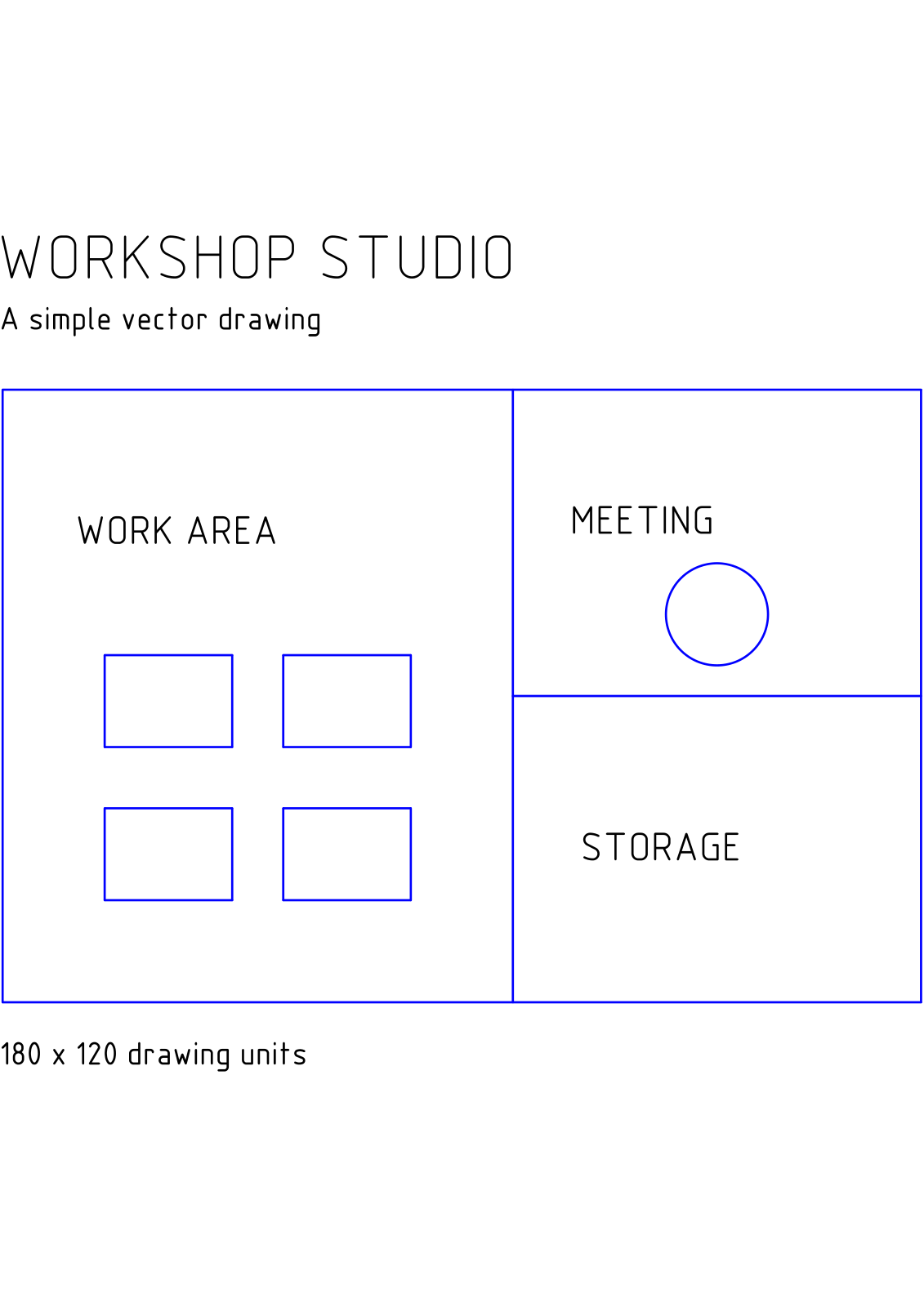
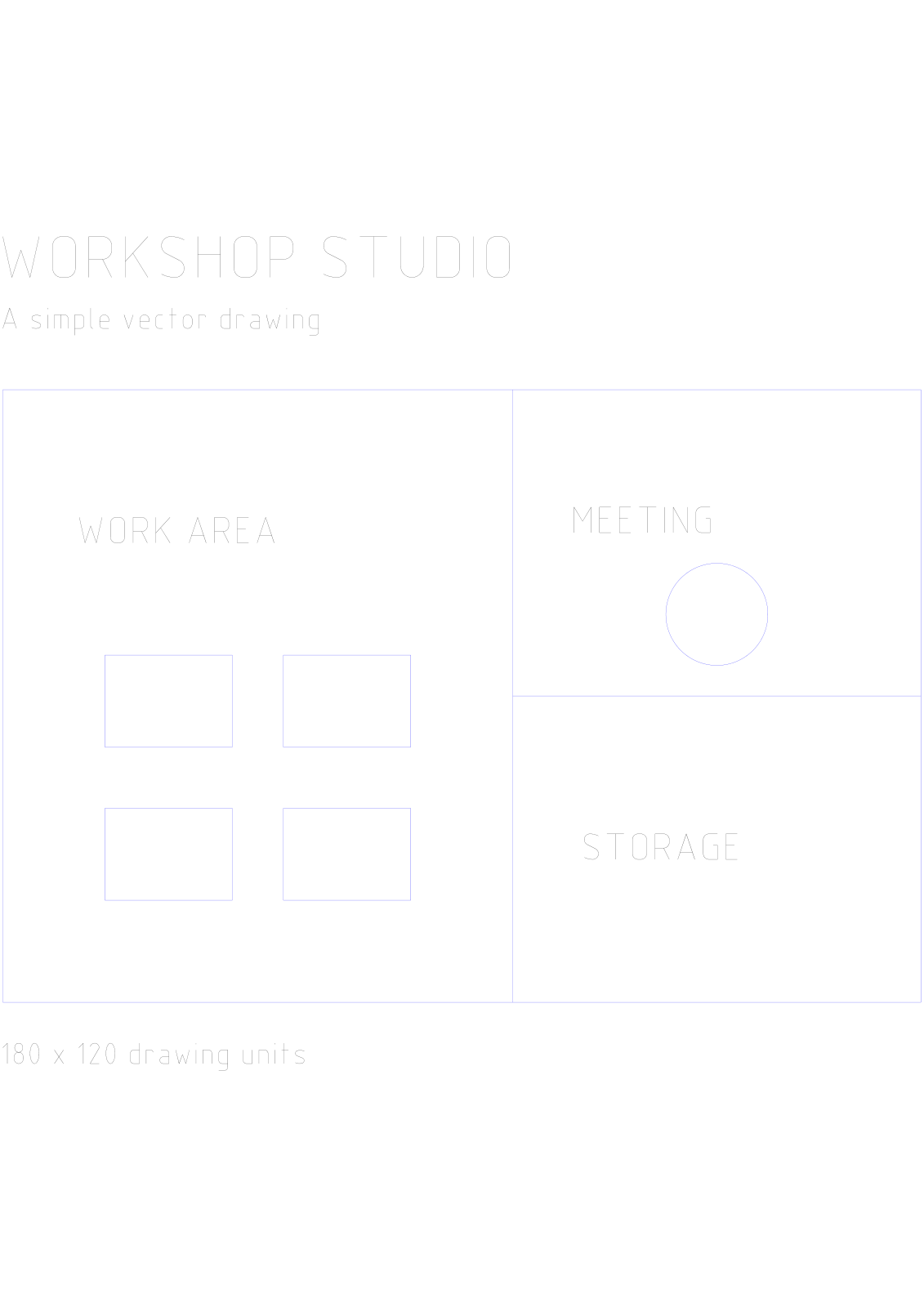

Отворете PDF към DXF, добавете PDF файл и изберете страниците за конвертиране. Нашият пример започва с едностраничен векторен чертеж на работно студио и създава един DXF файл.
Изберете подходящ изходен PDF файл
Добавете PDF файла и проверете визуализацията на страницата. Чертеж, съдържащ векторни линии и фигури, е подходящата отправна точка за редактируема CAD геометрия. Сканираният план съдържа пиксели и може да изисква отделен работен процес за проследяване.
Примерът съдържа очертания на стаи, работни маси и зона за срещи. Запазете изходния PDF файл за сравнение, след като импортирате резултата във вашето CAD приложение.
Задайте страниците и изхода
Този инструмент извежда DXF. Използвайте PDF към DWG, ако получателят се нуждае от DWG формат.
Оставете диапазона от страници празен за всички страници или въведете страниците, от които се нуждаете, след което изберете Старт. Примерът използва своята единствена страница.
Изтеглете и прегледайте CAD файла
Изтеглете резултата. Една избрана страница създава един DXF файл; множество страници създават ZIP архив, съдържащ отделни чертежи. Разархивирайте архива, преди да отворите тези файлове.
Отворете чертежа във вашата CAD програма и сравнете важните линии, размери и текст с PDF файла. Проверете известен размер и мерните единици на чертежа, преди да използвате геометрията в друг проект.
Често задавани въпроси
Мога ли да конвертирам многостраничен PDF в DXF?
Да. Изберете необходимите страници; всяка от тях става отделен чертеж в изтегления ZIP архив. Това е полезно, когато PDF файлът съдържа няколко листа.
Чертежът автоматично ли ще има правилния мащаб в реалния свят?
Не приемайте, че ще бъде така. Размерите на PDF страниците и CAD единиците са различни концепции. Проверете известен размер и коригирайте мерните единици или мащаба на чертежа във вашето CAD приложение, когато е необходимо.
Опитайте с вашия документ
Прегледайте резултата, след което запишете версията, от която се нуждаете.


