

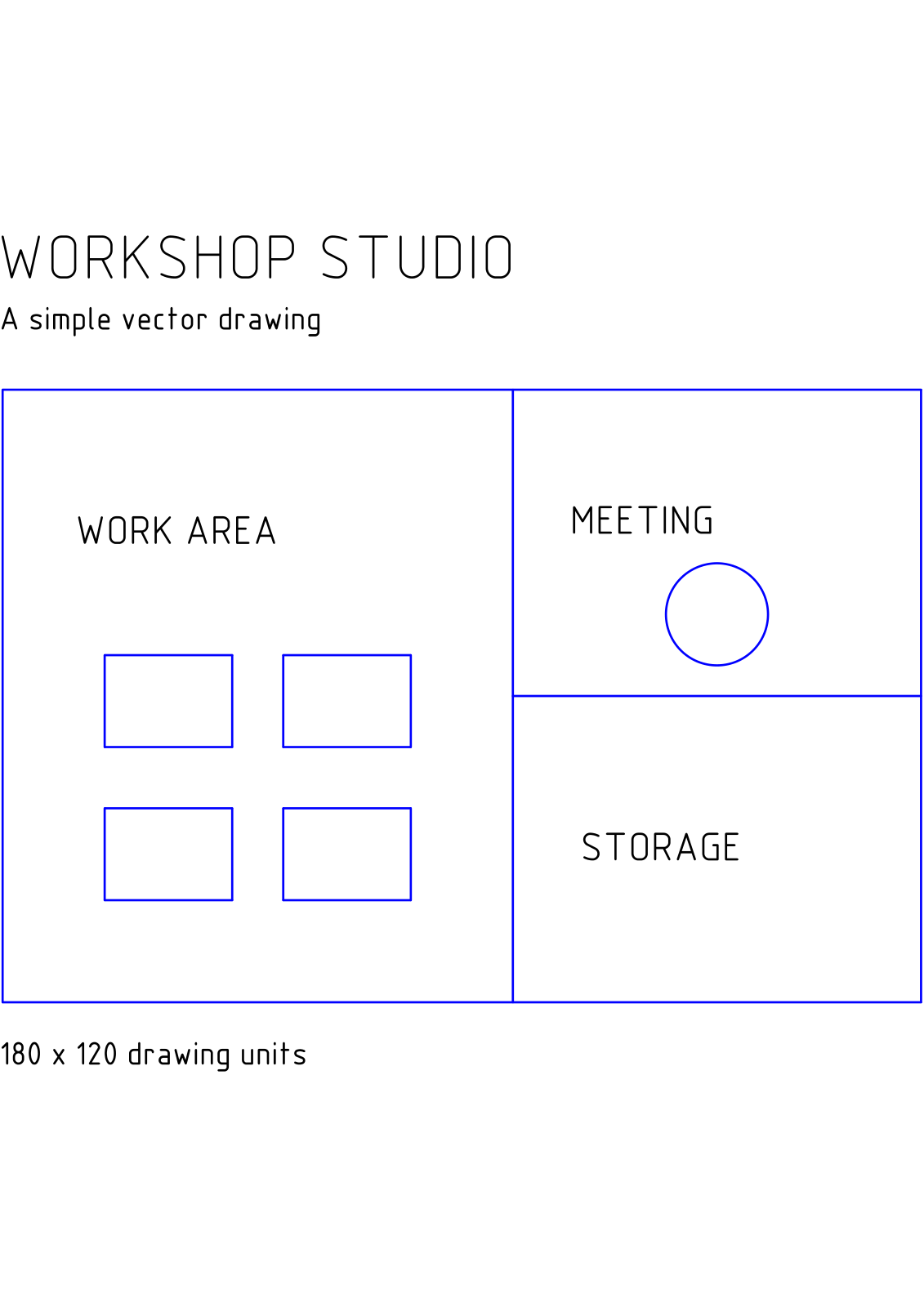
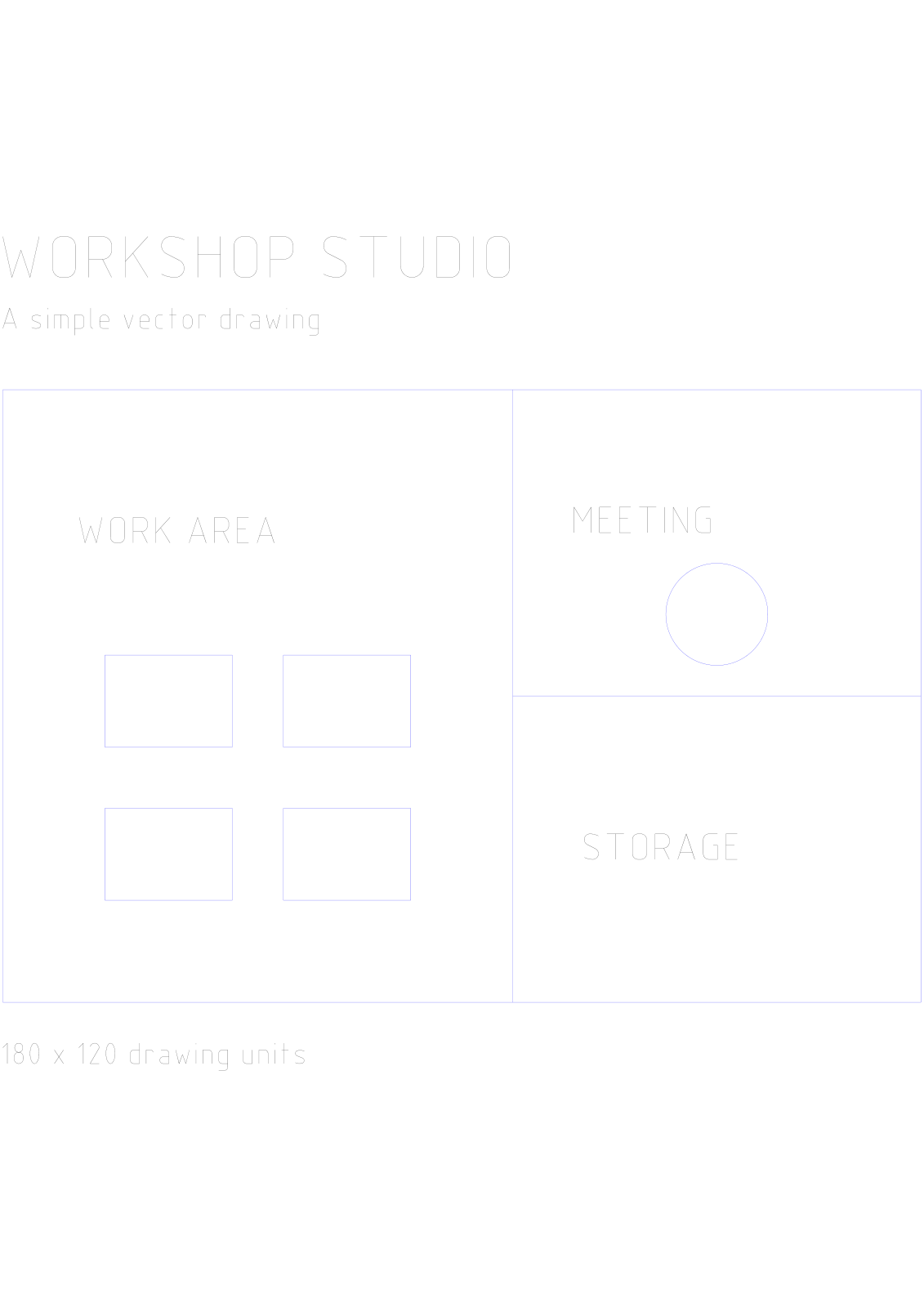

Open PDF naar DXF, voeg een PDF toe en kies de pagina's die u wilt converteren. Ons voorbeeld begint met een vector-tekening van één pagina van een werkplaatsstudio en produceert één DXF-bestand.
Kies een geschikte bron-PDF
Voeg de PDF toe en controleer het paginavoorbeeld. Een tekening met vectorlijnen en vormen is het juiste startpunt voor bewerkbare CAD-geometrie. Een gescand plan bevat pixels en vereist mogelijk een aparte overtrek-workflow.
Het voorbeeld bevat kameromtrekken, werktafels en een vergaderruimte. Houd de bron-PDF beschikbaar voor vergelijking nadat u het resultaat in uw CAD-applicatie hebt geïmporteerd.
Stel de pagina's en uitvoer in
Deze tool voert DXF uit. Gebruik PDF naar DWG als de ontvanger in plaats daarvan DWG nodig heeft.
Laat het paginabereik leeg voor alle pagina's of voer de pagina's in die u nodig hebt, en kies vervolgens Start. Het voorbeeld gebruikt de enkele pagina.
Download en inspecteer het CAD-bestand
Download het resultaat. Eén geselecteerde pagina produceert één DXF-bestand; meerdere pagina's produceren een ZIP-bestand met afzonderlijke tekeningen. Pak het archief uit voordat u die bestanden opent.
Open de tekening in uw CAD-programma en vergelijk belangrijke lijnen, afmetingen en tekst met de PDF. Controleer een bekende afmeting en de tekeneenheden voordat u de geometrie in een ander ontwerp gebruikt.
Veelgestelde vragen
Kan ik een PDF met meerdere pagina's naar DXF converteren?
Ja. Selecteer de vereiste pagina's; elk wordt een afzonderlijke tekening in de gedownloade ZIP. Dit is handig wanneer een PDF meerdere vellen bevat.
Heeft de tekening automatisch de juiste schaal in de echte wereld?
Ga er niet vanuit dat dit gebeurt. PDF-pagina-afmetingen en CAD-eenheden zijn verschillende concepten. Controleer een bekende afmeting en pas indien nodig de eenheden of schaal van de tekening aan in uw CAD-applicatie.
Probeer het met uw document
Controleer het resultaat en sla vervolgens de versie op die u nodig hebt.


