

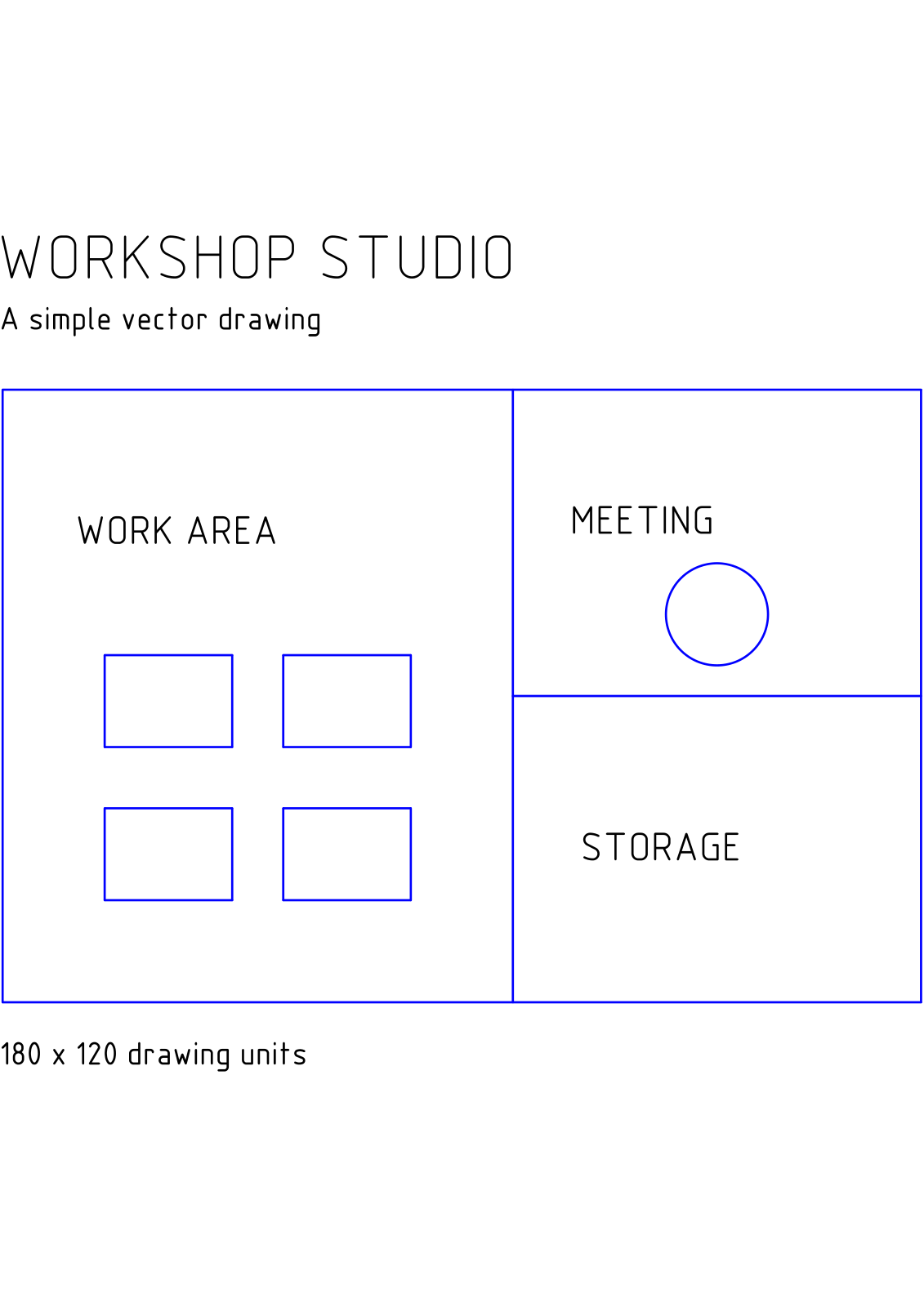
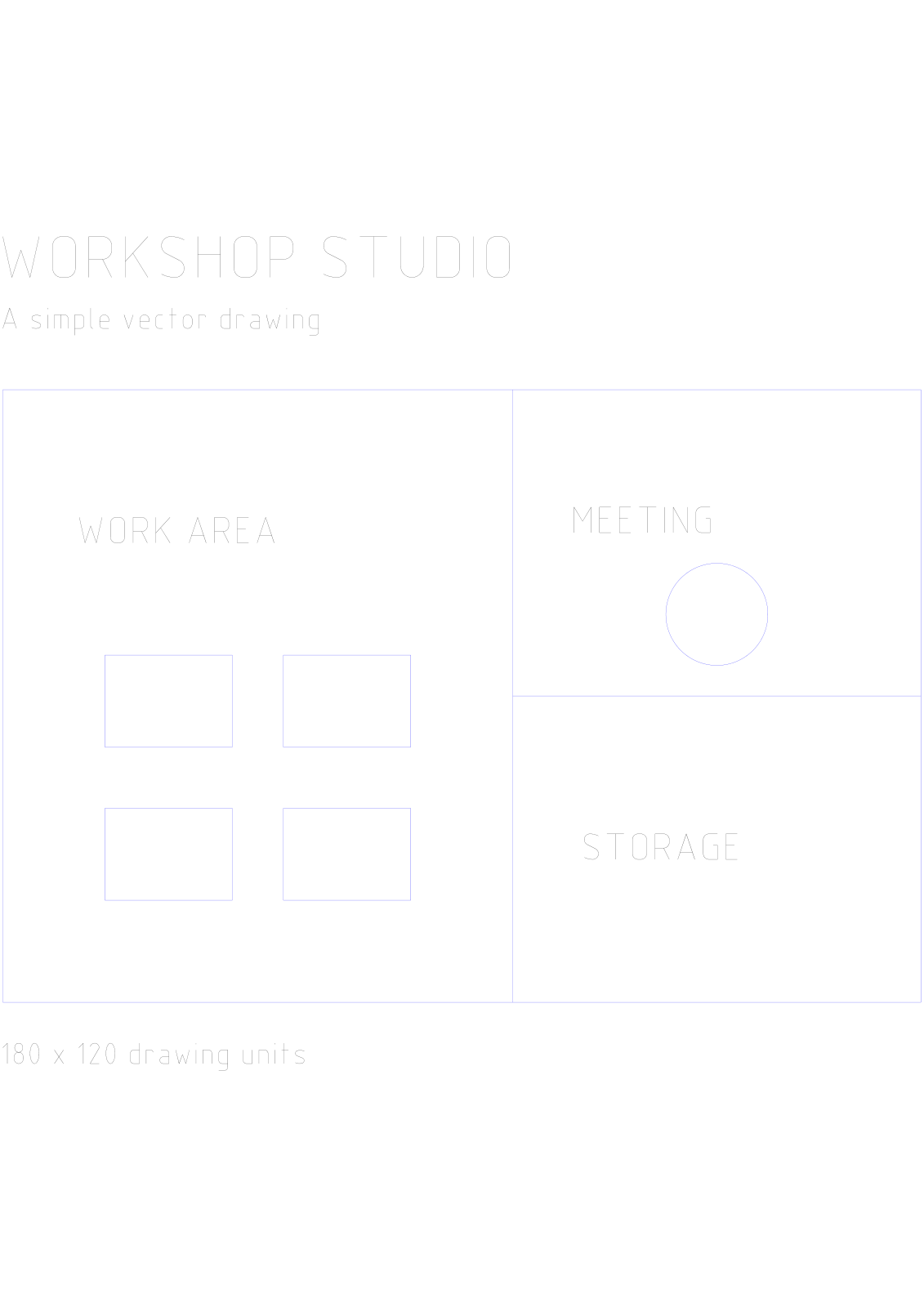

Åpne PDF til DXF, legg til en PDF og velg sidene som skal konverteres. Vårt eksempel starter med en vektor-tegning på én side av et verkstedstudio og produserer én DXF-fil.
Velg en passende kilde-PDF
Legg til PDF-en og sjekk forhåndsvisningen av siden. En tegning som inneholder vektorlinjer og figurer er det passende utgangspunktet for redigerbar CAD-geometri. En skannet plan inneholder piksler og kan trenge en separat sporingsarbeidsflyt.
Eksemplet inneholder romskisser, arbeidsbord og et møteområde. Behold kilde-PDF-en tilgjengelig for sammenligning etter at du har importert resultatet til CAD-applikasjonen din.
Angi sider og utdata
Dette verktøyet gir DXF som utdata. Bruk PDF til DWG hvis mottakeren trenger DWG i stedet.
La sideområdet stå tomt for alle sider eller skriv inn sidene du trenger, og velg deretter Start. Eksemplet bruker sin enkeltside.
Last ned og inspiser CAD-filen
Last ned resultatet. Én valgt side produserer én DXF-fil; flere sider produserer en ZIP-fil som inneholder separate tegninger. Pakk ut arkivet før du åpner disse filene.
Åpne tegningen i CAD-programmet ditt og sammenlign viktige linjer, dimensjoner og tekst med PDF-en. Bekreft en kjent dimensjon og tegningsenhetene før du bruker geometrien i et annet design.
Vanlige spørsmål
Kan jeg konvertere en PDF med flere sider til DXF?
Ja. Velg de nødvendige sidene; hver blir en separat tegning i den nedlastede ZIP-filen. Dette er nyttig når en PDF inneholder flere ark.
Vil tegningen automatisk ha riktig målestokk i den virkelige verden?
Ikke anta at den vil gjøre det. PDF-sidelengder og CAD-enheter er forskjellige konsepter. Sjekk en kjent dimensjon og juster tegningens enheter eller målestokk i CAD-applikasjonen din ved behov.
Prøv det med dokumentet ditt
Gjennomgå resultatet, og lagre deretter versjonen du trenger.


