

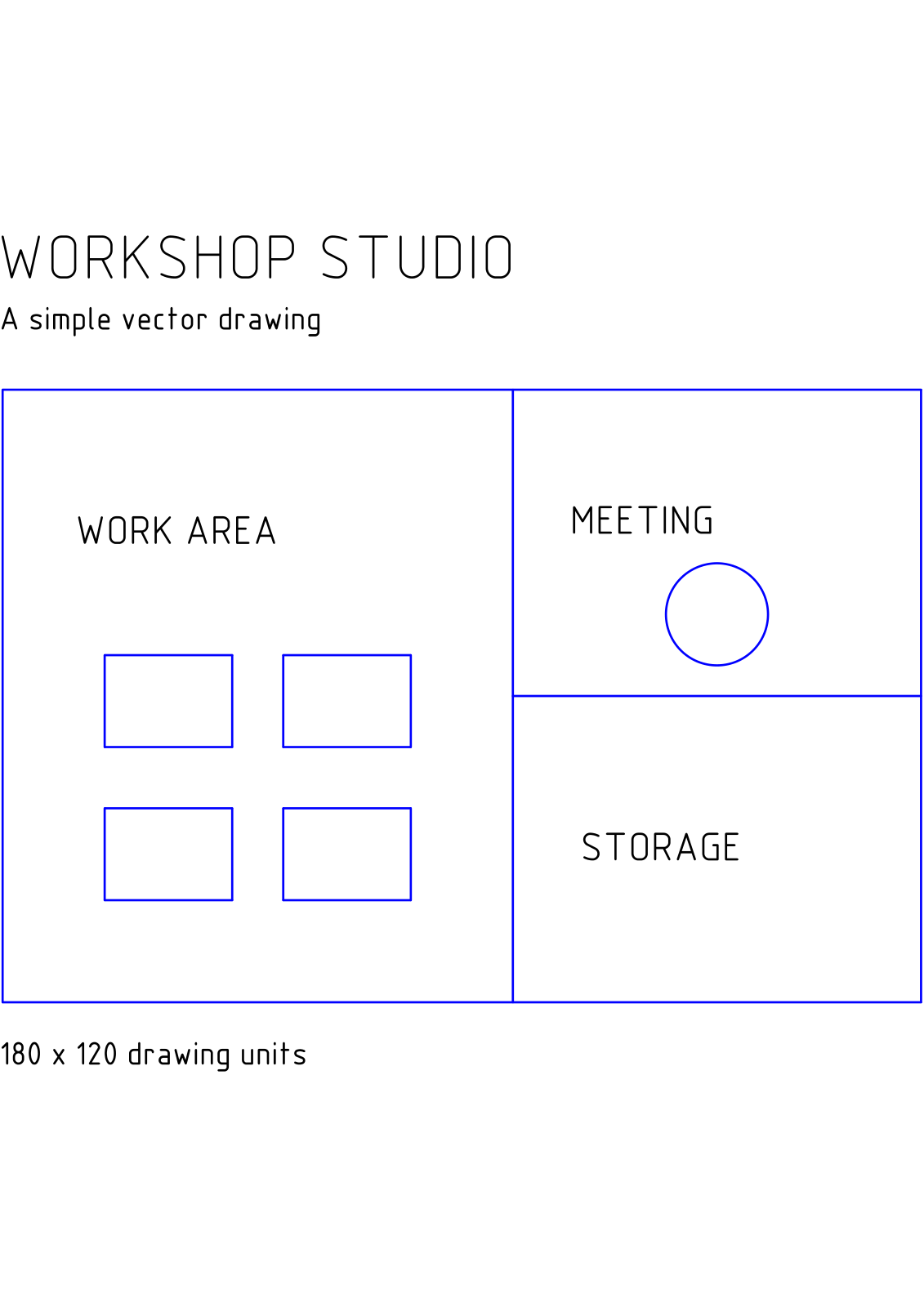
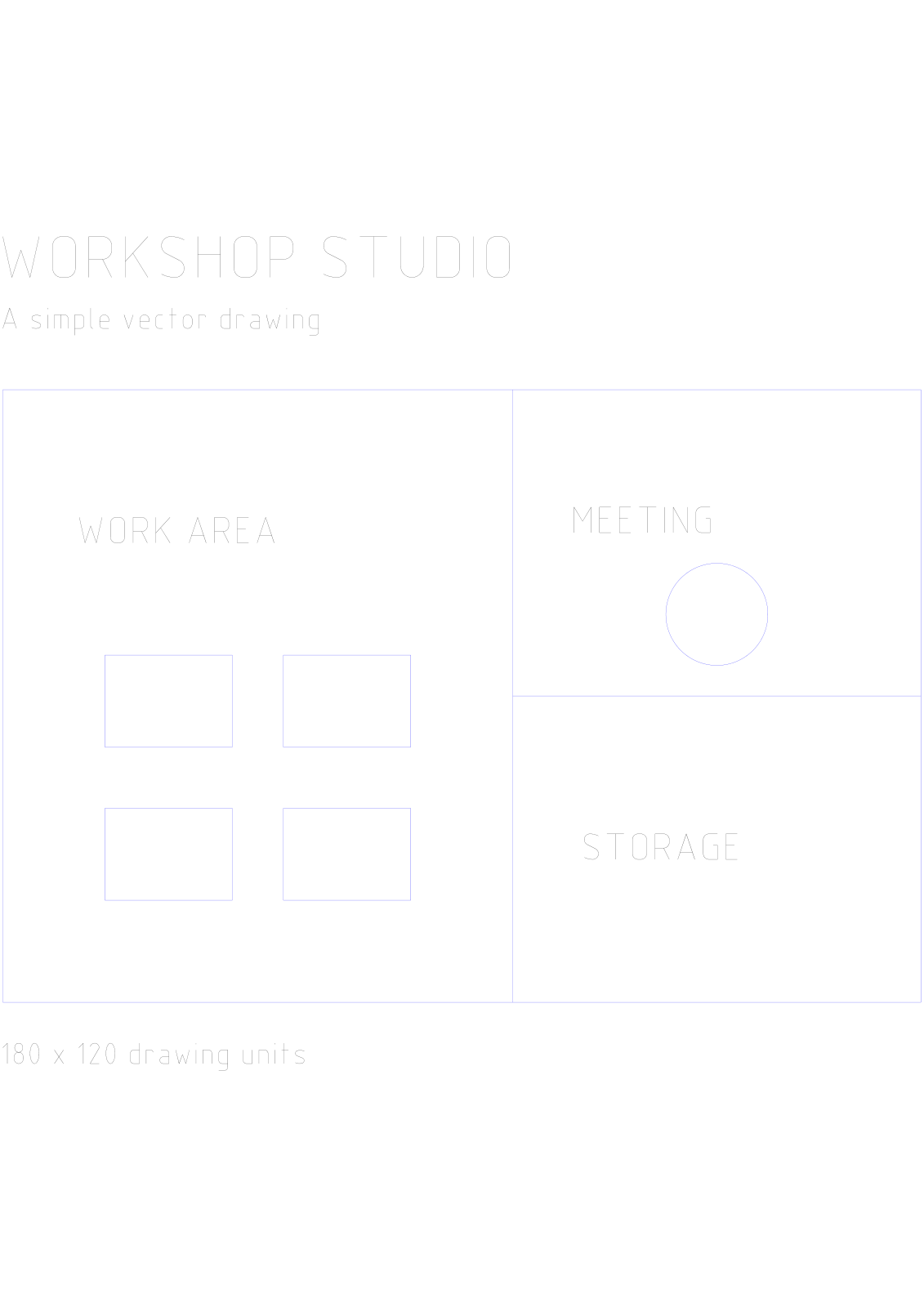

PDF-dən DXF-ə alətini açın, PDF əlavə edin və çevriləcək səhifələri seçin. Bizim nümunəmiz bir səhifəlik emalatxana studiyası vektor çertyoju ilə başlayır və bir DXF faylı yaradır.
Uyğun mənbə PDF-i seçin
PDF-i əlavə edin və səhifə önizləməsini yoxlayın. Vektor xətləri və fiqurları olan çertyoj redaktə edilə bilən CAD həndəsəsi üçün uyğun başlanğıc nöqtəsidir. Skan edilmiş planda piksellər var və ayrıca izləmə iş axını tələb oluna bilər.
Nümunədə otaq konturları, iş masaları və görüş sahəsi var. Nəticəni CAD tətbiqinizə idxal etdikdən sonra müqayisə üçün mənbə PDF-i əlçatan saxlayın.
Səhifələri və çıxışı təyin edin
Bu alət DXF çıxarır. Əgər alıcıya DWG lazımdırsa, PDF-dən DWG-yə alətindən istifadə edin.
Bütün səhifələr üçün səhifə aralığını boş saxlayın və ya lazım olan səhifələri daxil edin, sonra Başla düyməsini seçin. Nümunədə tək səhifədən istifadə olunur.
CAD faylını yükləyin və yoxlayın
Nəticəni yükləyin. Bir seçilmiş səhifə bir DXF faylı yaradır; çoxsaylı səhifələr isə ayrı-ayrı çertyojları ehtiva edən ZIP faylı yaradır. Həmin faylları açmazdan əvvəl arxivi çıxarın.
Çertyoju CAD proqramınızda açın və vacib xətləri, ölçüləri və mətni PDF ilə müqayisə edin. Həndəsəni başqa dizaynda istifadə etməzdən əvvəl məlum ölçünü və çertyoj vahidlərini yoxlayın.
Ümumi suallar
Çoxsəhifəli PDF-i DXF-ə çevirə bilərəmmi?
Bəli. Lazımi səhifələri seçin; hər biri yüklənmiş ZIP-də ayrıca çertyoja çevrilir. Bu, PDF bir neçə vərəqdən ibarət olduqda faydalıdır.
Çertyoj avtomatik olaraq düzgün real dünya miqyasına sahib olacaqmı?
Avtomatik olaraq düzgün real dünya miqyasına sahib olacağını düşünməyin. PDF səhifə ölçüləri və CAD vahidləri fərqli anlayışlardır. Məlum ölçünü yoxlayın və lazım olduqda CAD tətbiqinizdə çertyojun vahidlərini və ya miqyasını tənzimləyin.
Sənədinizlə sınayın
Nəticəni nəzərdən keçirin, sonra sizə lazım olan versiyanı saxlayın.


