

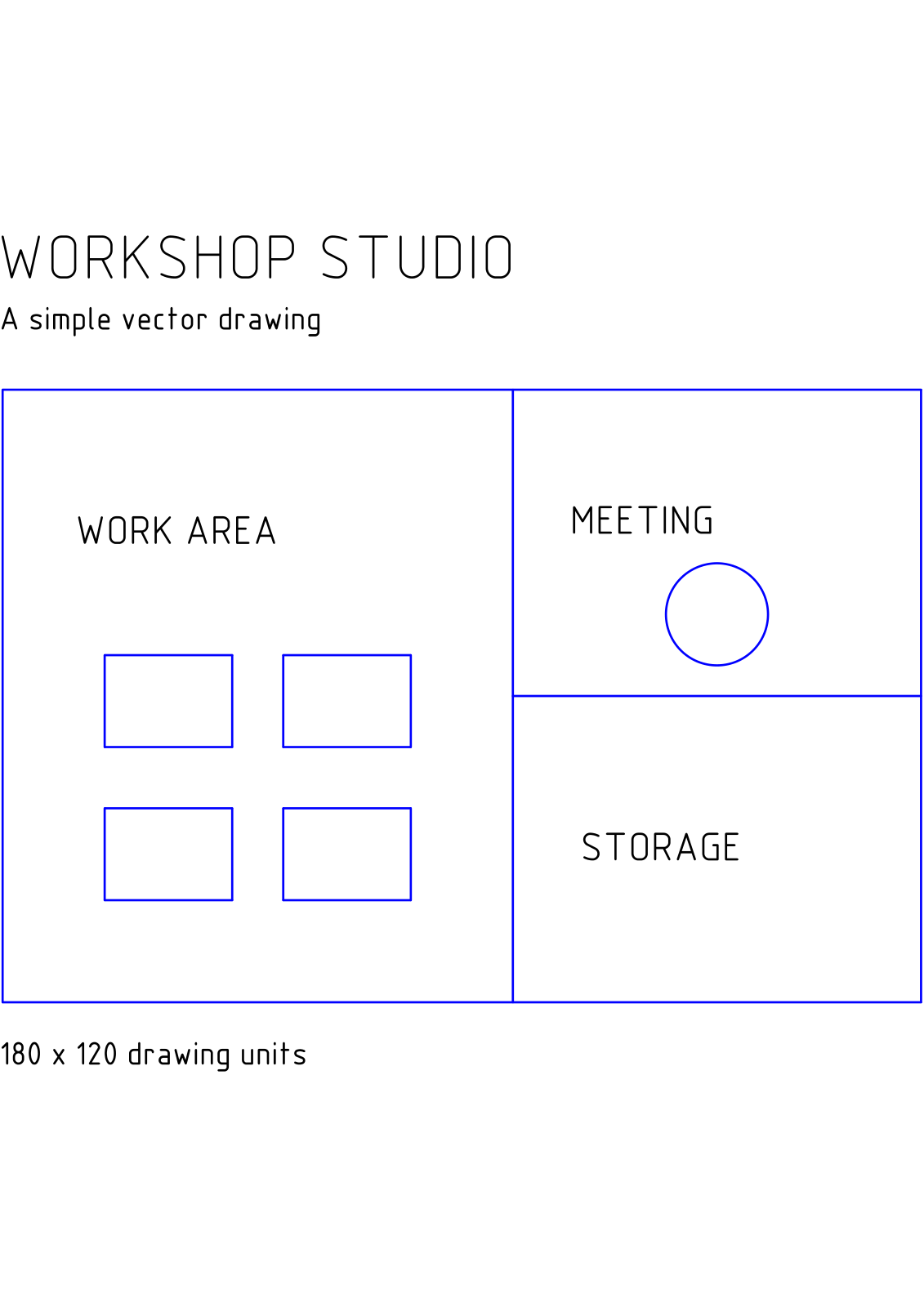
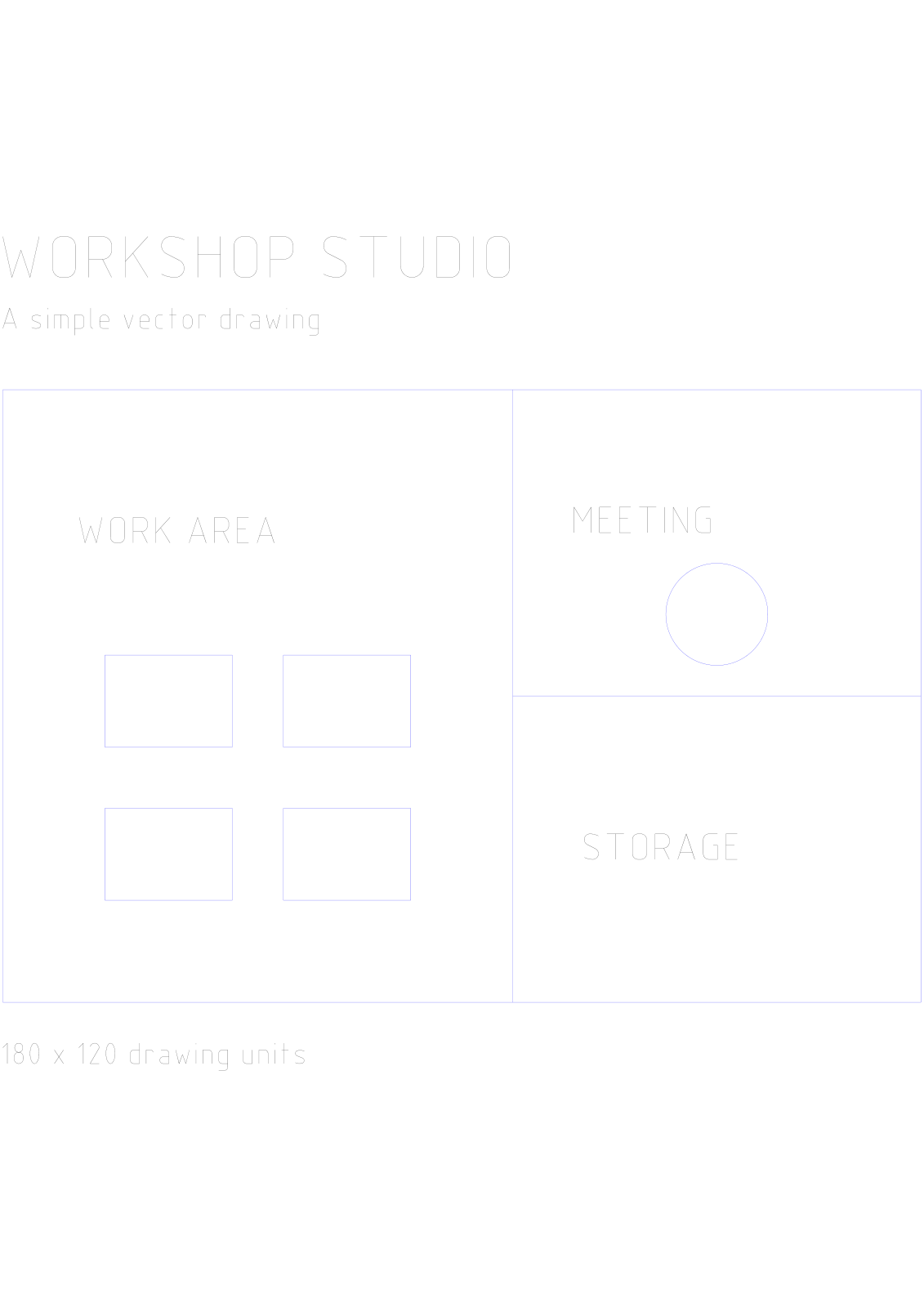

PDF to DXF खोलें, एक PDF जोड़ें और बदलने के लिए पेज चुनें। हमारा उदाहरण एक वर्कशॉप स्टूडियो की एक-पेज वाली वेक्टर ड्राइंग से शुरू होता है और एक DXF फ़ाइल बनाता है।
एक उपयुक्त सोर्स PDF चुनें
PDF जोड़ें और पेज प्रीव्यू देखें। वेक्टर लाइनों और आकृतियों वाली ड्राइंग संपादन योग्य CAD ज्यामिति के लिए उपयुक्त शुरुआती बिंदु है। स्कैन किए गए प्लान में पिक्सेल होते हैं और इसके लिए एक अलग ट्रेसिंग वर्कफ़्लो की आवश्यकता हो सकती है।
उदाहरण में कमरे की रूपरेखा, वर्क टेबल और एक मीटिंग एरिया शामिल है। परिणाम को अपने CAD एप्लिकेशन में आयात करने के बाद तुलना के लिए सोर्स PDF को उपलब्ध रखें।
पेज और आउटपुट सेट करें
यह टूल DXF आउटपुट देता है। यदि प्राप्तकर्ता को DWG की आवश्यकता है, तो PDF to DWG का उपयोग करें।
सभी पेजों के लिए पेज रेंज को खाली छोड़ दें या अपनी आवश्यकतानुसार पेज दर्ज करें, फिर Start चुनें। उदाहरण अपने एकल पेज का उपयोग करता है।
CAD फ़ाइल डाउनलोड करें और निरीक्षण करें
परिणाम डाउनलोड करें। एक चयनित पेज एक DXF फ़ाइल बनाता है; कई पेज अलग-अलग ड्राइंग वाली ZIP फ़ाइल बनाते हैं। उन फ़ाइलों को खोलने से पहले आर्काइव को एक्सट्रैक्ट करें।
अपने CAD प्रोग्राम में ड्राइंग खोलें और PDF के साथ महत्वपूर्ण लाइनों, आयामों और टेक्स्ट की तुलना करें। ज्यामिति का किसी अन्य डिज़ाइन में उपयोग करने से पहले एक ज्ञात आयाम और ड्राइंग यूनिट्स को सत्यापित करें।
सामान्य प्रश्न
क्या मैं मल्टी-पेज PDF को DXF में बदल सकता हूँ?
हाँ। आवश्यक पेज चुनें; प्रत्येक डाउनलोड की गई ZIP में एक अलग ड्राइंग बन जाता है। यह तब उपयोगी होता है जब PDF में कई शीट हों।
क्या ड्राइंग में अपने आप सही वास्तविक-विश्व स्केल होगा?
यह न मानें कि यह अपने आप हो जाएगा। PDF पेज आयाम और CAD यूनिट्स अलग-अलग अवधारणाएं हैं। एक ज्ञात आयाम की जाँच करें और आवश्यकता पड़ने पर अपने CAD एप्लिकेशन में ड्राइंग की यूनिट्स या स्केल को समायोजित करें।
इसे अपने दस्तावेज़ के साथ आज़माएं
परिणाम की समीक्षा करें, फिर अपनी आवश्यकतानुसार वर्शन सहेजें।


