

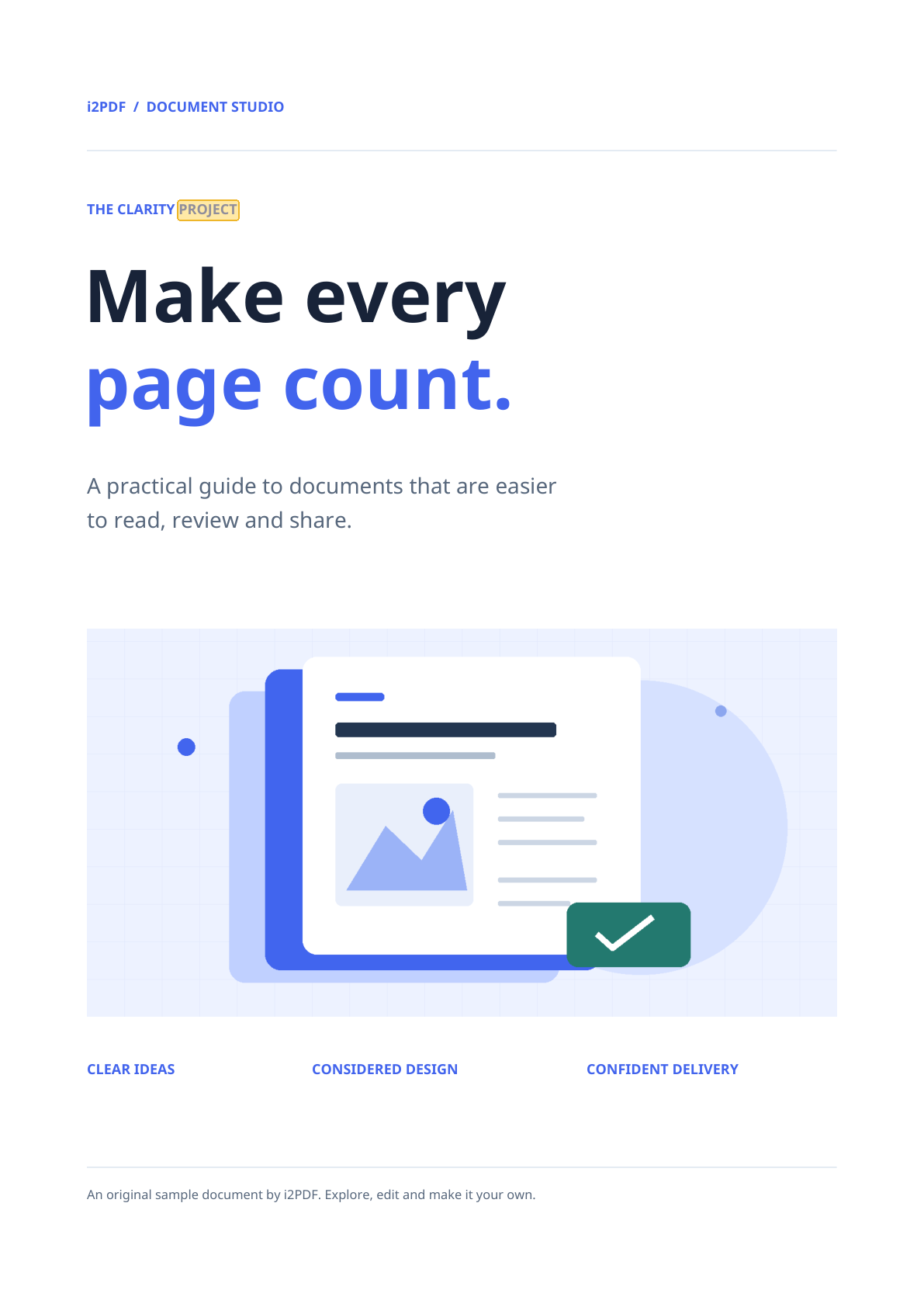
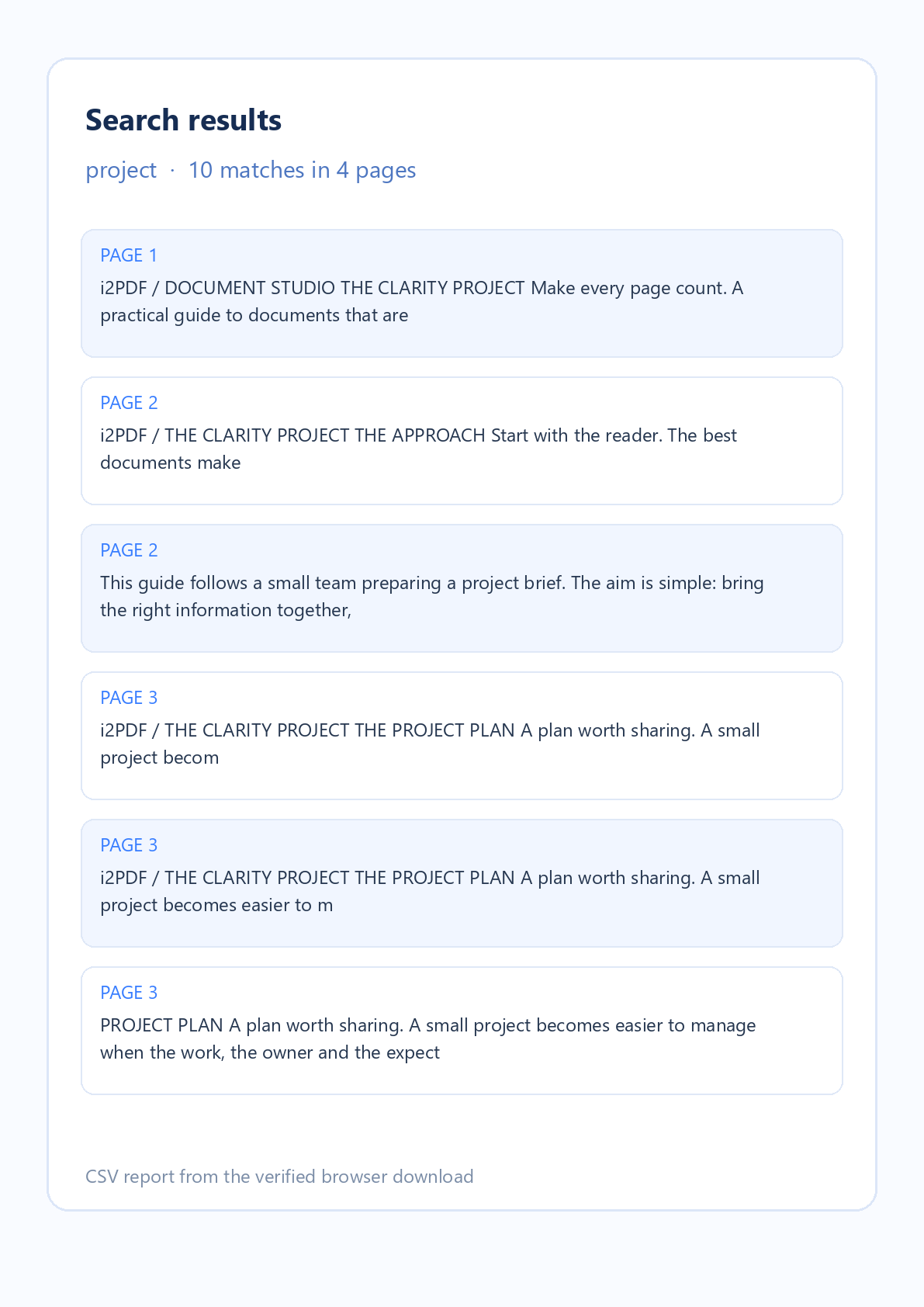

Åbn Søg i PDF, når du skal finde et ord eller en sætning i et dokument. Eksemplet ovenfor bruger det faktiske i2PDF-eksempel på fire sider og den tilhørende downloadede CSV-rapport. Søgningen fandt 10 forekomster af “project”.
Åbn én PDF
Vælg en PDF eller vælg Prøv eksempel. Eksemplet åbnes med miniaturebilleder af siderne. Søg i PDF læser filen i din browser; det originale dokument ændres ikke.
Søg og gennemse resultater
Indtast et ord eller en sætning og vælg Søg i PDF. Resultaterne vises med sidetal og omkringliggende tekst. Vælg et resultat for at hoppe til siden; gule markeringer viser den omtrentlige placering af teksten i forhåndsvisningen.
Brug Match store/små bogstaver for at skelne mellem store og små bogstaver, og Hele ord for at udelukke længere ord, der indeholder din søgeterm. Skift indstillingerne og søg igen for at opdatere resultatlisten.
Download resultatlisten
Vælg Download CSV-rapport. Filen indeholder én række pr. match, inklusive sidetal og tilhørende tekst. Åbn den i et regneark eller en teksteditor for at gemme sidetallene til senere brug.
Ofte stillede spørgsmål
Ændrer Søg i PDF dokumentet?
Nej. PDF-filen forbliver uændret. Den valgfrie download er en separat CSV-rapport med sidetal og tekstkontekst.
Kan jeg søge i flere PDF-filer på samme tid?
Dette værktøj accepterer én PDF ad gangen. Indlæs en ny fil, når du er færdig med den aktuelle søgning.
Er der begrænsninger for resultater?
Værktøjet viser op til 500 resultater. Det accepterer én PDF på op til 50 MiB og 750 sider. En mere specifik søgning hjælper, hvis et almindeligt ord når grænsen.
Find den rigtige side
Søg i din PDF, gennemse hvert match i kontekst, og gem listen over sider, når du har brug for det.


