

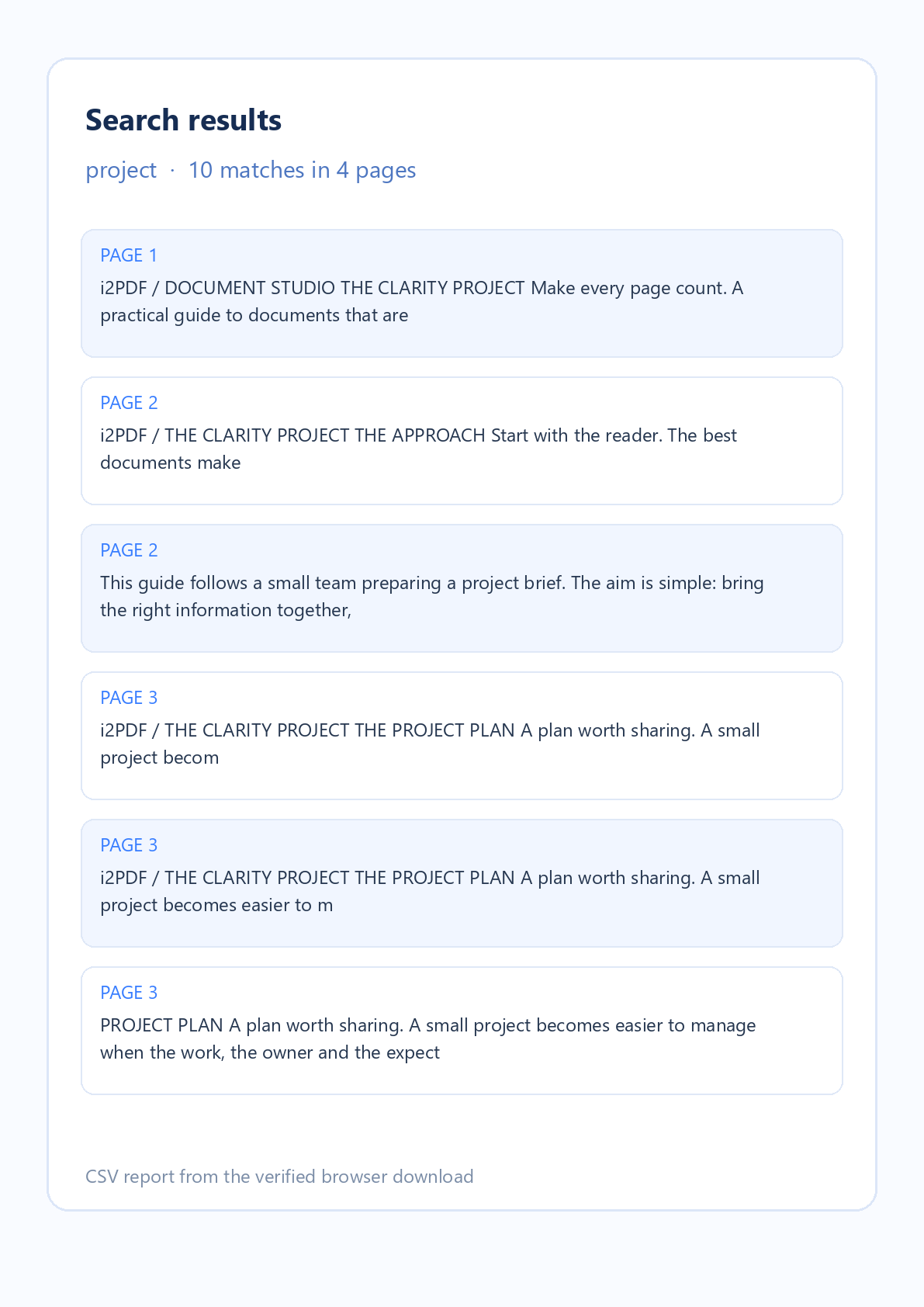

Abra Pesquisar PDF quando precisar localizar uma palavra ou frase em um documento. O exemplo acima usa a amostra real de quatro páginas do i2PDF e seu relatório CSV baixado. A pesquisa encontrou 10 ocorrências de “project”.
Abrir um PDF
Escolha um PDF ou selecione Experimentar amostra. A visualização abre com miniaturas de página. O Pesquisar PDF lê o arquivo no seu navegador; o documento original não é alterado.
Pesquisar e inspecionar correspondências
Insira uma palavra ou frase e selecione Pesquisar PDF. Os resultados aparecem com números de página e texto ao redor. Selecione um para ir para sua página; destaques amarelos mostram posições aproximadas do texto na visualização.
Use Diferenciar maiúsculas/minúsculas para distinguir letras maiúsculas e Palavras inteiras para excluir palavras mais longas que contenham seu termo. Altere as opções e pesquise novamente para atualizar a lista de resultados.
Baixar a lista de resultados
Selecione Baixar relatório CSV. O arquivo tem uma linha por correspondência, incluindo seu número de página e texto próximo. Abra-o em uma planilha ou editor de texto para manter as referências de página para revisão.
Perguntas comuns
O Pesquisar PDF altera o documento?
Não. O PDF permanece inalterado. O download opcional é um relatório CSV separado com referências de página e contexto de texto.
Posso pesquisar vários PDFs juntos?
Esta ferramenta aceita um PDF por vez. Carregue outro arquivo após terminar a pesquisa atual.
Existem limites de resultados?
A ferramenta mostra até 500 correspondências e verifica até 5 milhões de caracteres de texto extraídos. Aceita um PDF de até 50 MiB e 750 páginas. Uma consulta mais restrita ajuda quando uma palavra comum atinge o limite.
Encontre a página certa
Pesquise seu PDF, revise cada correspondência no contexto e mantenha a lista de páginas quando precisar.


