

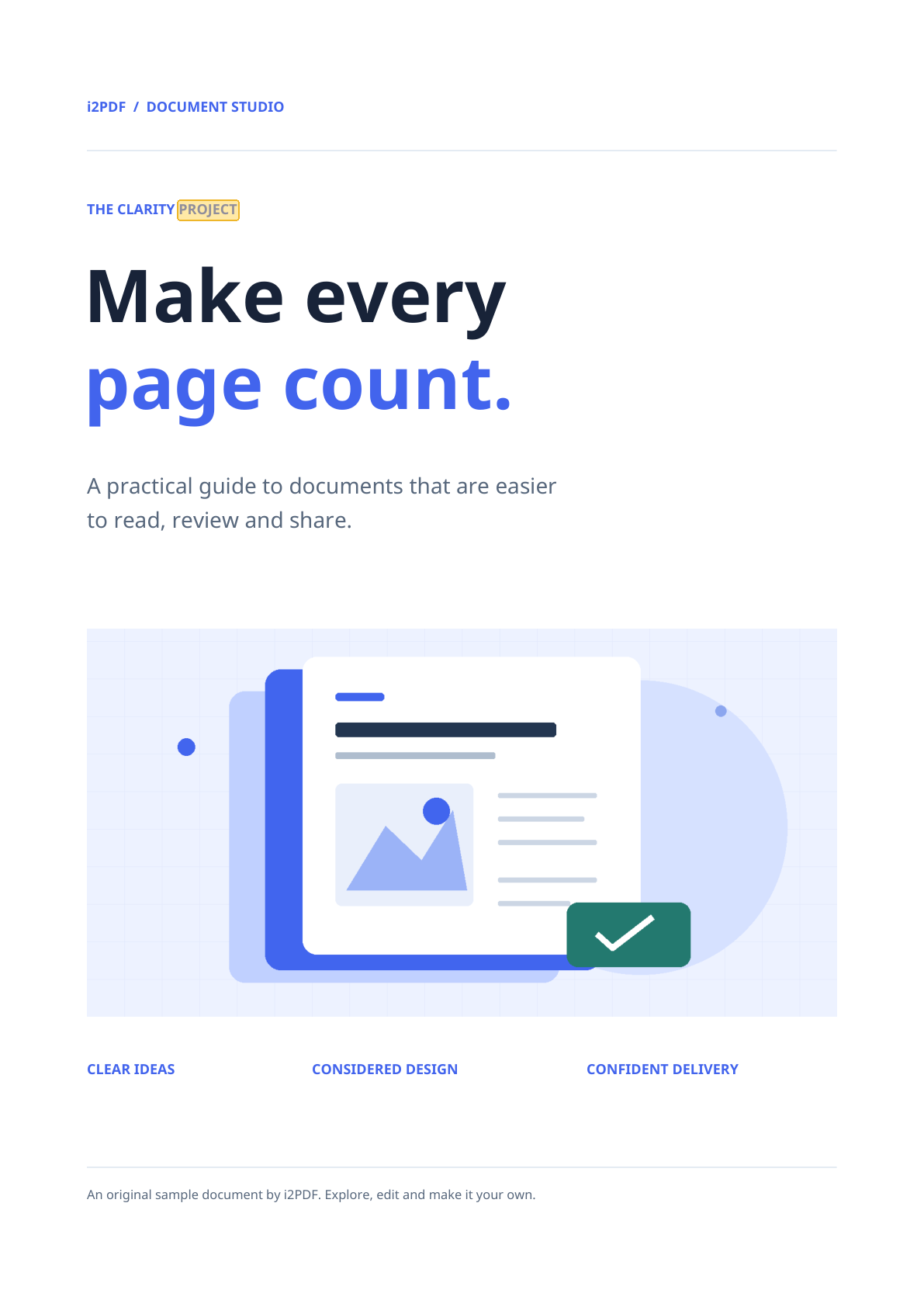
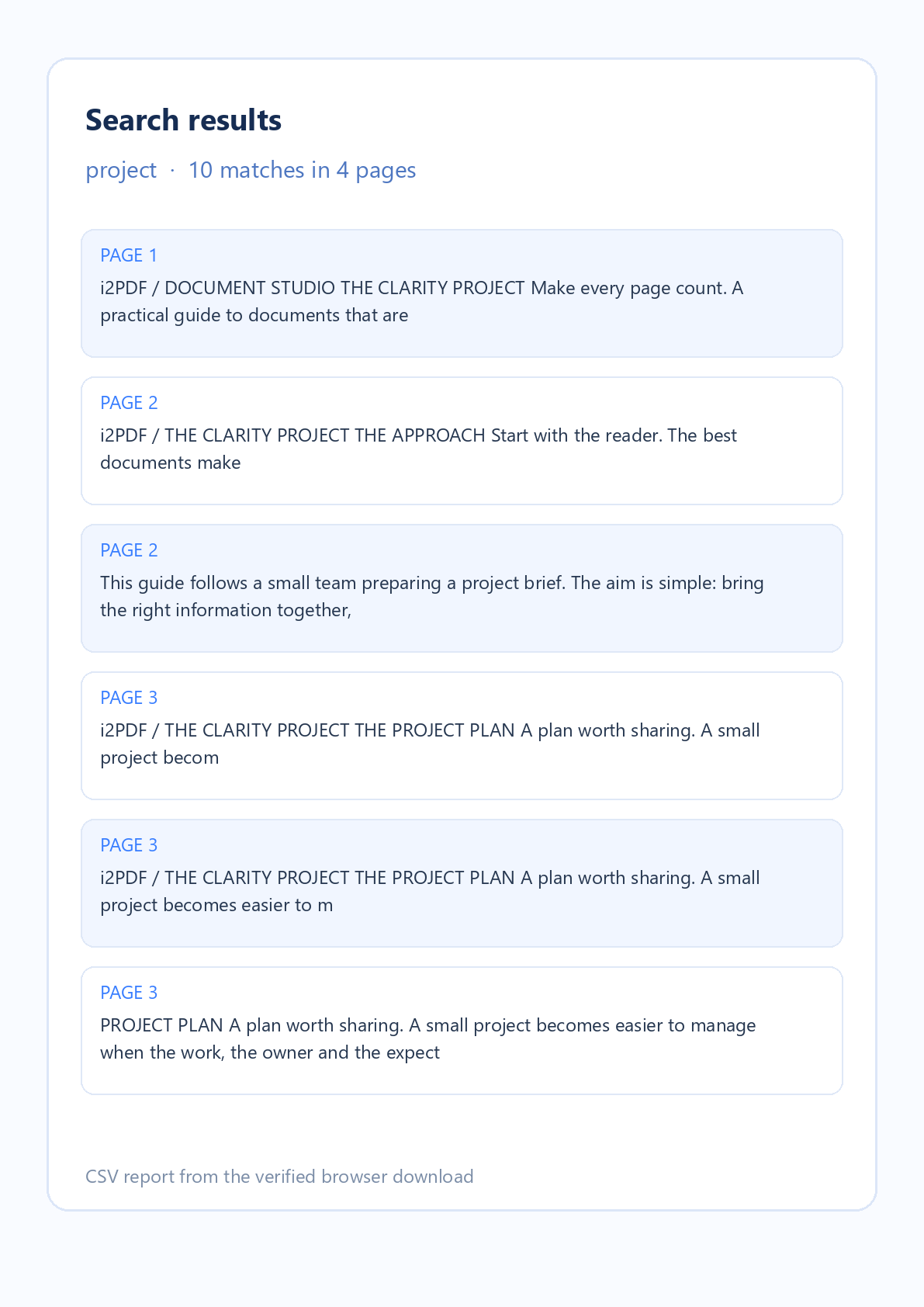

Ouvrez Rechercher dans un PDF lorsque vous devez localiser un mot ou une expression dans un document. L'exemple ci-dessus utilise l'exemple réel de quatre pages d'i2PDF et son rapport CSV téléchargé. La recherche a trouvé 10 occurrences de « project ».
Ouvrir un PDF
Choisissez un PDF ou sélectionnez Essayer l'exemple. L'aperçu s'ouvre avec des vignettes de page. Rechercher dans un PDF lit le fichier dans votre navigateur ; le document original n'est pas modifié.
Rechercher et examiner les occurrences
Saisissez un mot ou une expression et sélectionnez Rechercher dans un PDF. Les résultats apparaissent avec les numéros de page et le texte environnant. Sélectionnez-en un pour accéder à sa page ; les surlignages jaunes indiquent les positions approximatives du texte dans l'aperçu.
Utilisez Respecter la casse pour distinguer les majuscules et Mots entiers pour exclure les mots plus longs contenant votre terme. Modifiez les options et relancez la recherche pour actualiser la liste des résultats.
Télécharger la liste des résultats
Sélectionnez Télécharger le rapport CSV. Le fichier contient une ligne par occurrence, incluant son numéro de page et le texte à proximité. Ouvrez-le dans un tableur ou un éditeur de texte pour conserver les références de page pour examen.
Questions fréquentes
Rechercher dans un PDF modifie-t-il le document ?
Non. Le PDF reste inchangé. Le téléchargement optionnel est un rapport CSV séparé contenant les références de page et le contexte textuel.
Puis-je rechercher dans plusieurs PDF à la fois ?
Cet outil accepte un PDF à la fois. Chargez un autre fichier après avoir terminé la recherche en cours.
Existe-t-il des limites de résultats ?
L'outil affiche jusqu'à 500 résultats et analyse jusqu'à 5 millions de caractères de texte extrait. Il accepte un PDF jusqu'à 50 Mo et 750 pages. Une requête plus précise aide lorsqu'un mot courant atteint la limite.
Trouvez la bonne page
Recherchez dans votre PDF, examinez chaque occurrence dans son contexte et conservez la liste des pages lorsque vous en avez besoin.


