

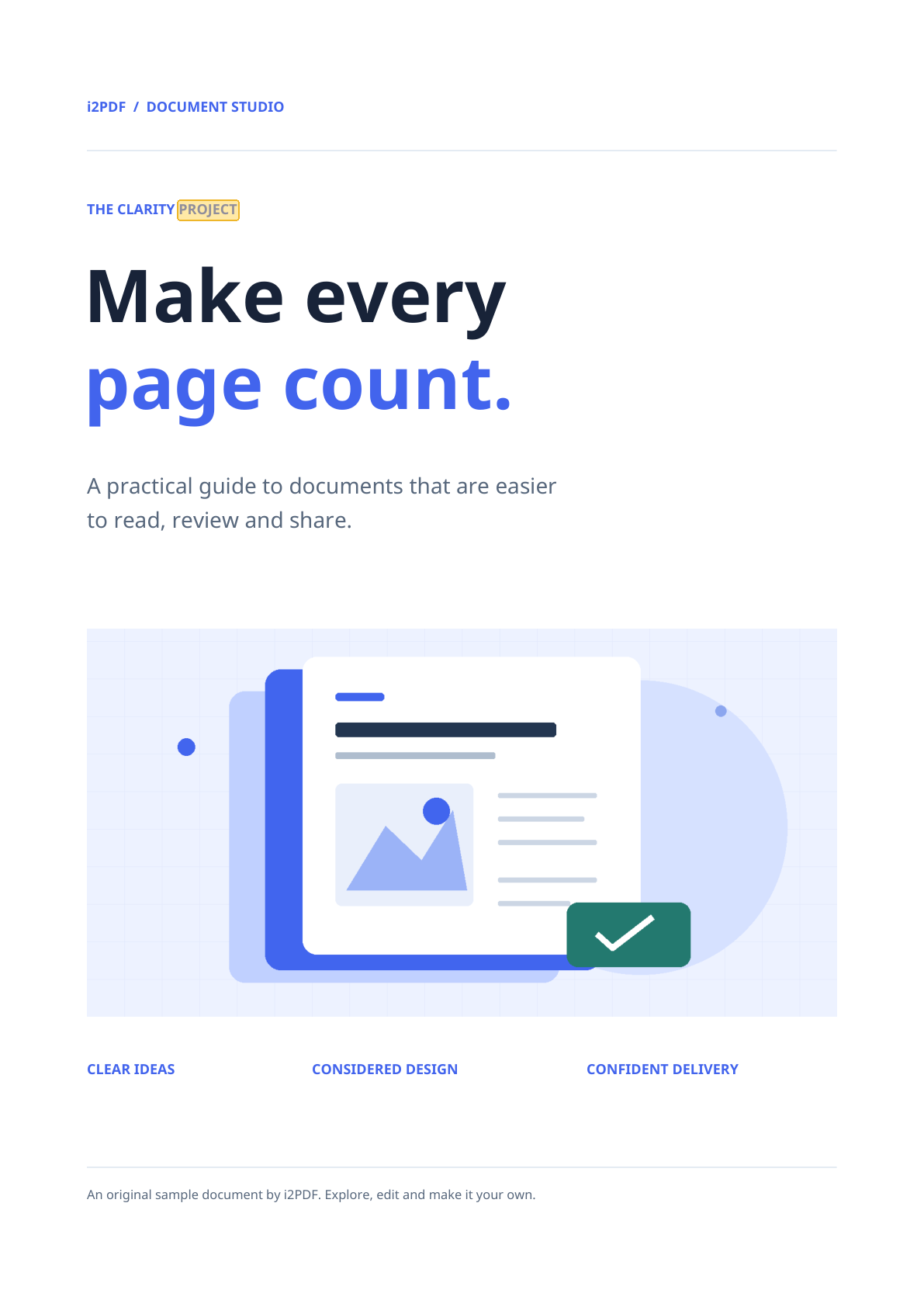
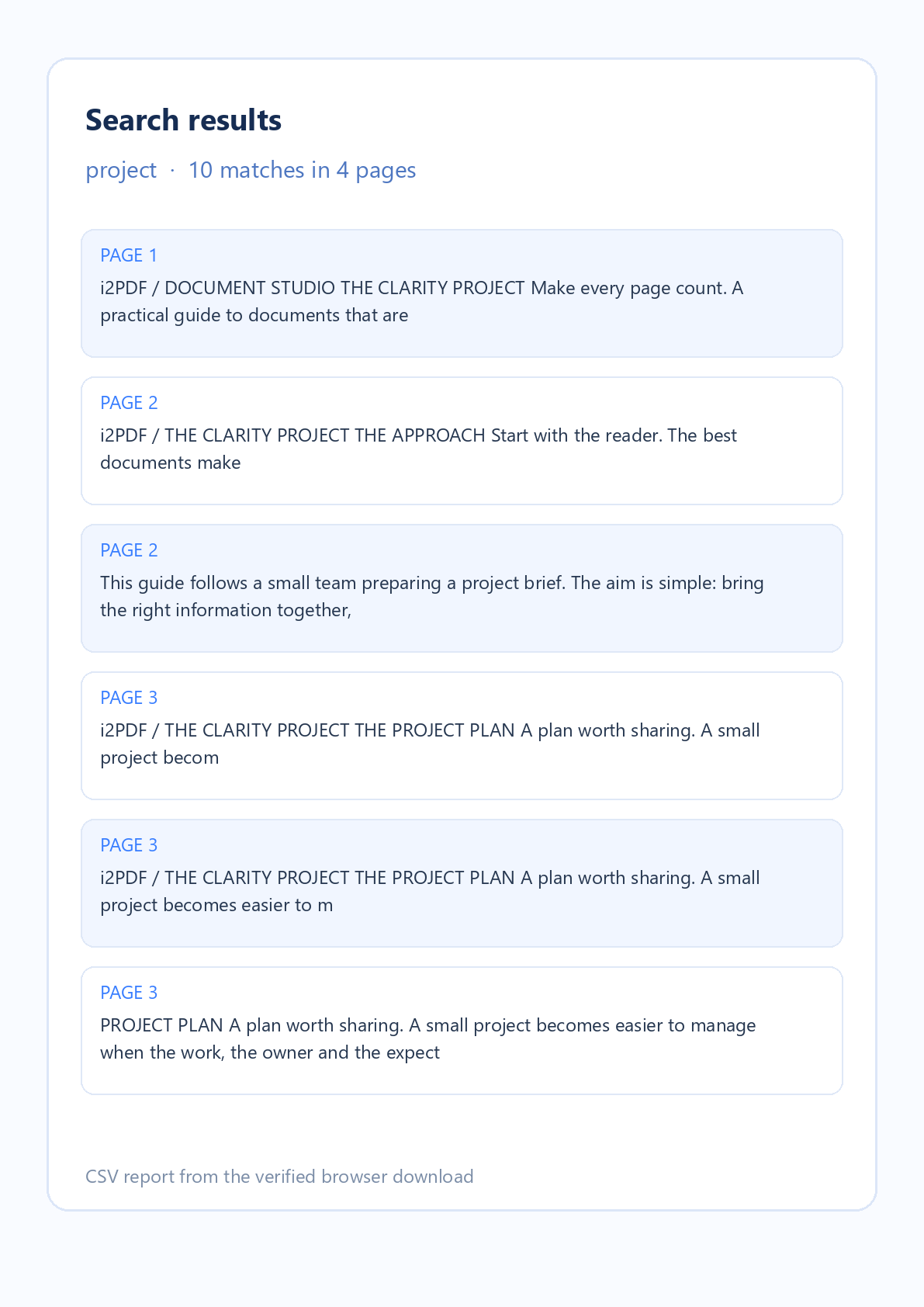

Nyissa meg a PDF-keresőt, ha meg kell találnia egy szót vagy kifejezést egy dokumentumban. A fenti példa a tényleges négyoldalas i2PDF-mintát és a letöltött CSV-jelentését használja. A keresés 10 találatot talált a „project” szóra.
Nyisson meg egy PDF-et
Válasszon ki egy PDF-et, vagy válassza a Minta kipróbálása lehetőséget. Az előnézet az oldalak bélyegképeivel nyílik meg. A PDF-kereső a böngészőjében olvassa be a fájlt; az eredeti dokumentum nem változik meg.
Keresés és találatok vizsgálata
Írjon be egy szót vagy kifejezést, és válassza a PDF-keresés lehetőséget. Az eredmények oldalszámokkal és a környező szöveggel jelennek meg. Válasszon ki egyet, hogy az adott oldalra ugorjon; a sárga kiemelések jelzik a szöveg hozzávetőleges helyét az előnézetben.
Használja a Kis- és nagybetűk megkülönböztetése opciót a betűk megkülönböztetéséhez, és a Teljes szavak opciót a kifejezését tartalmazó hosszabb szavak kizárásához. Módosítsa a beállításokat és keressen újra az eredménylista frissítéséhez.
Eredménylista letöltése
Válassza a CSV-jelentés letöltése lehetőséget. A fájl minden találathoz egy sort tartalmaz, beleértve az oldalszámot és a környező szöveget. Nyissa meg táblázatkezelőben vagy szövegszerkesztőben az oldalhivatkozások áttekintéséhez.
Gyakori kérdések
A PDF-kereső módosítja a dokumentumot?
Nem. A PDF változatlan marad. Az opcionális letöltés egy külön CSV-jelentés, amely oldalhivatkozásokat és szövegkörnyezetet tartalmaz.
Kereshetek több PDF-ben egyszerre?
Ez az eszköz egyszerre egy PDF-et fogad el. A jelenlegi keresés befejezése után töltsön be egy másik fájlt.
Vannak korlátok az eredményekre vonatkozóan?
Az eszköz legfeljebb 500 találatot jelenít meg. Egy legfeljebb 50 MiB méretű és 750 oldalas PDF-et fogad el. Egy szűkebb lekérdezés segít, ha egy gyakori szó eléri a korlátot.
Találja meg a megfelelő oldalt
Keressen a PDF-ben, tekintse át az egyes találatokat a környezetükkel együtt, és tartsa meg az oldallistát, amikor szüksége van rá.


