

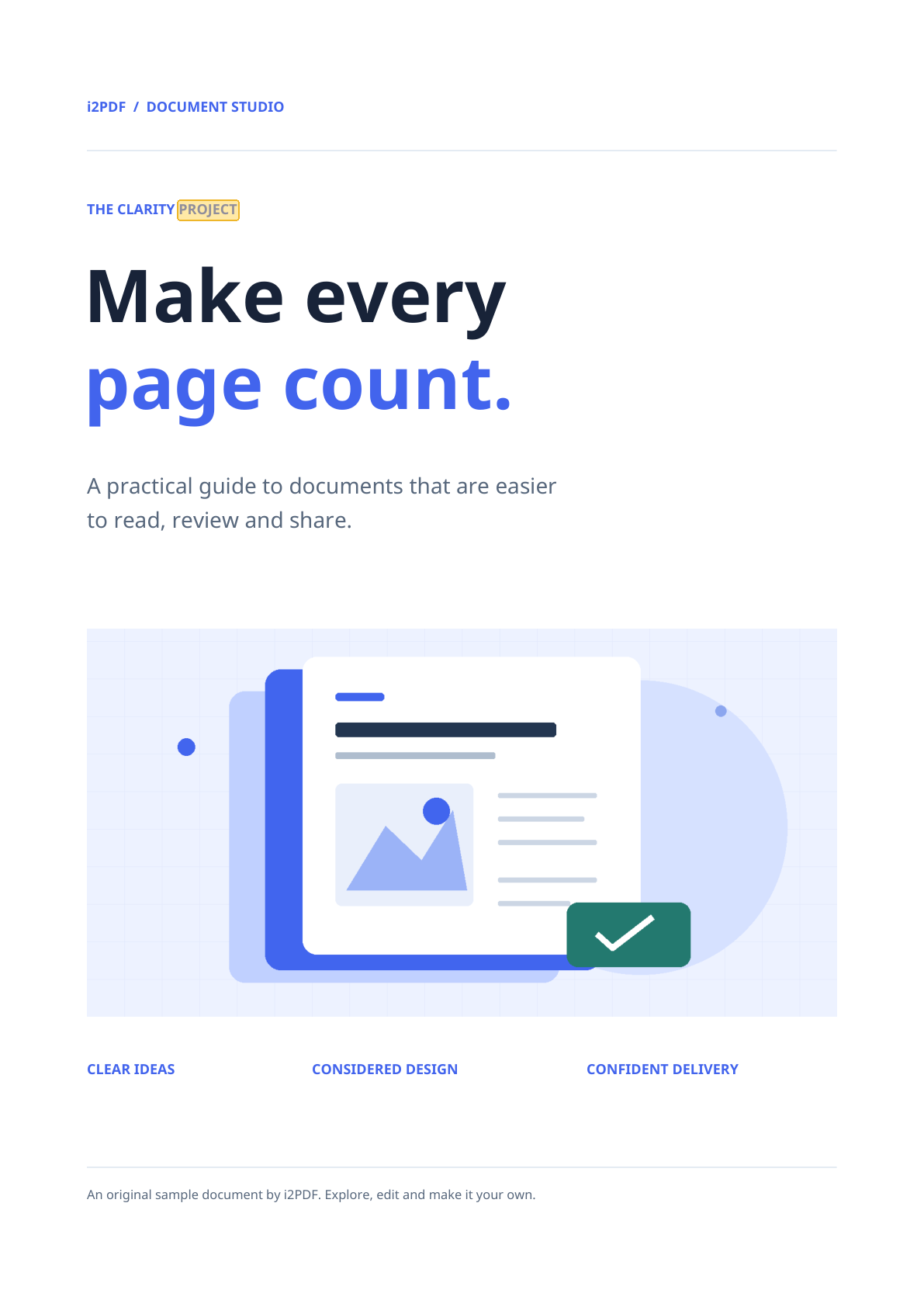
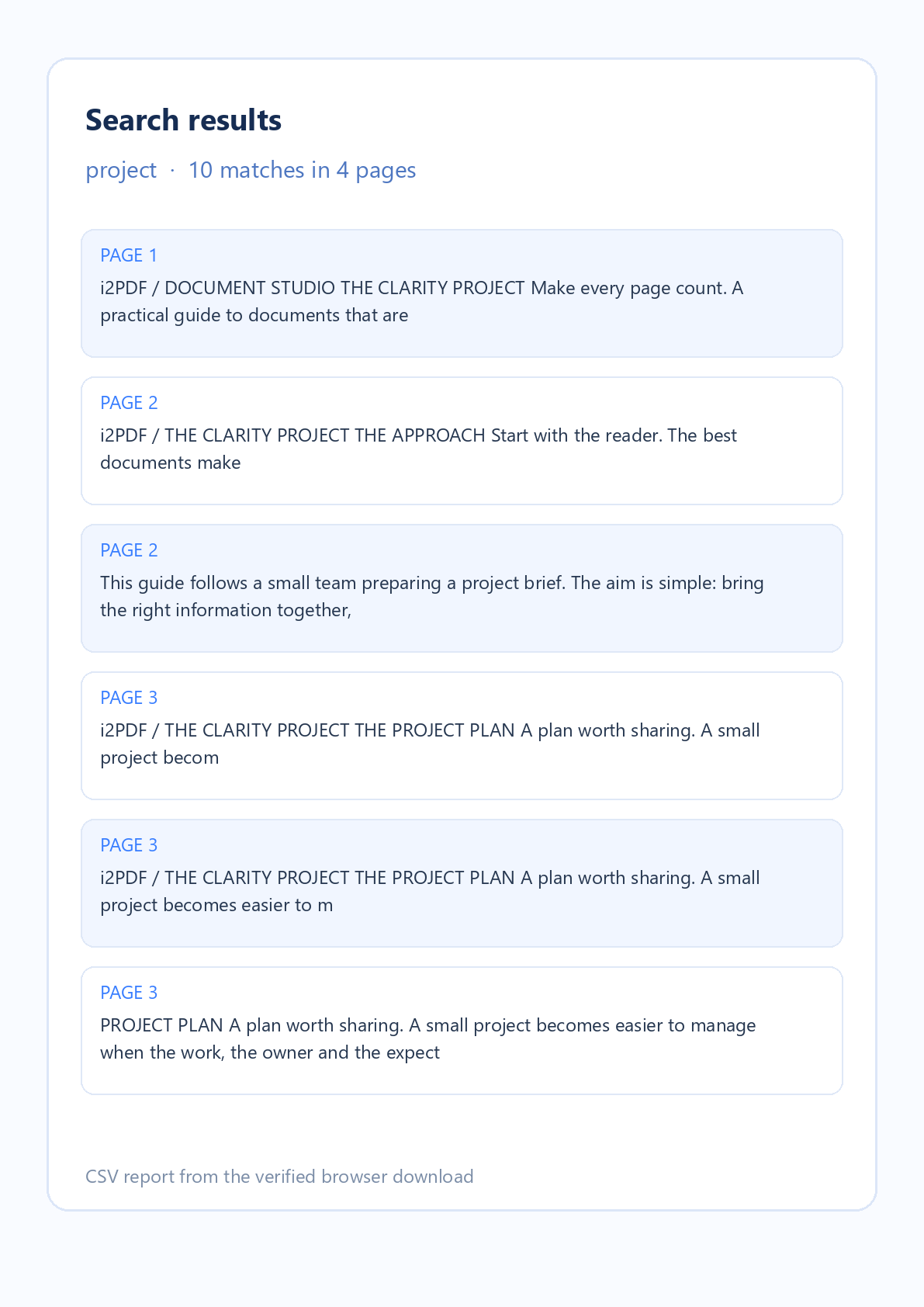

문서 하나에서 단어나 구문을 찾아야 할 때 PDF 검색을 여세요. 위 예시는 실제 4페이지 i2PDF 샘플과 다운로드된 CSV 보고서를 사용합니다. 검색 결과 “project”가 10번 발견되었습니다.
PDF 하나 열기
PDF를 선택하거나 샘플 사용을 선택하세요. 미리보기가 페이지 썸네일과 함께 열립니다. PDF 검색은 브라우저에서 파일을 읽으며, 원본 문서는 변경되지 않습니다.
일치 항목 검색 및 검토
단어나 구문을 입력하고 PDF 검색을 선택하세요. 페이지 번호와 주변 텍스트가 포함된 결과가 나타납니다. 하나를 선택하여 해당 페이지로 이동하세요. 노란색 강조 표시는 미리보기에서 텍스트의 대략적인 위치를 보여줍니다.
대소문자 구분을 사용하여 대문자를 구별하고, 단어 단위를 사용하여 검색어가 포함된 더 긴 단어를 제외하세요. 옵션을 변경하고 다시 검색하여 결과 목록을 새로 고치세요.
결과 목록 다운로드
CSV 보고서 다운로드를 선택하세요. 파일에는 일치 항목당 한 행씩, 페이지 번호와 주변 텍스트가 포함됩니다. 스프레드시트나 텍스트 편집기에서 열어 검토용 페이지 참조를 보관하세요.
자주 묻는 질문
PDF 검색이 문서를 변경하나요?
아니요. PDF는 변경되지 않습니다. 선택 사항인 다운로드는 페이지 참조와 텍스트 문맥이 포함된 별도의 CSV 보고서입니다.
여러 PDF를 한꺼번에 검색할 수 있나요?
이 도구는 한 번에 하나의 PDF만 처리합니다. 현재 검색을 마친 후 다른 파일을 불러오세요.
결과 제한이 있나요?
이 도구는 최대 500개의 일치 항목을 보여줍니다. 최대 50 MiB, 750페이지의 PDF 하나를 처리할 수 있습니다. 흔한 단어로 인해 제한에 도달할 경우 더 구체적인 검색어를 사용하세요.
올바른 페이지 찾기
PDF를 검색하고, 문맥 속에서 각 일치 항목을 검토하고, 필요할 때 페이지 목록을 보관하세요.


