

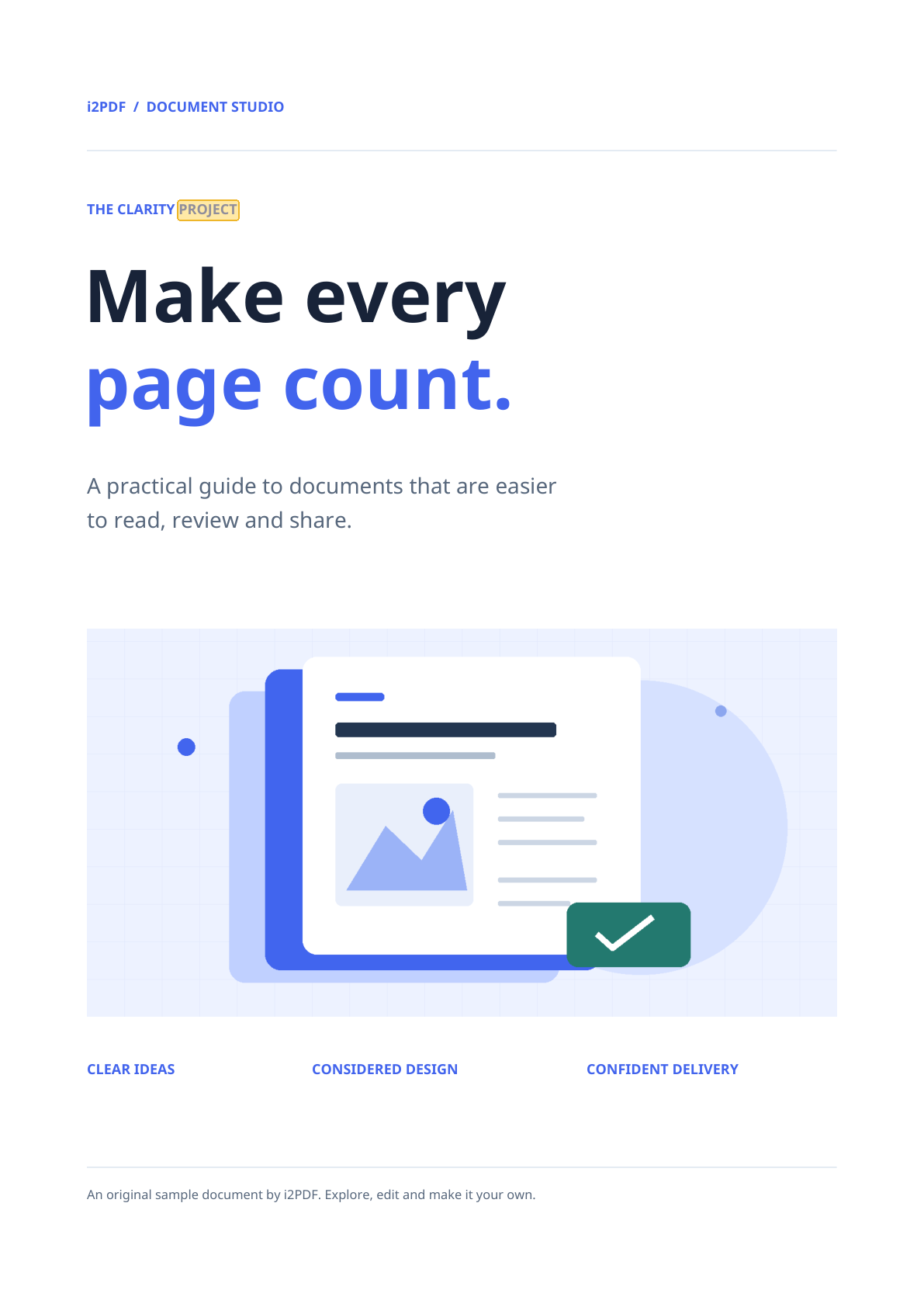
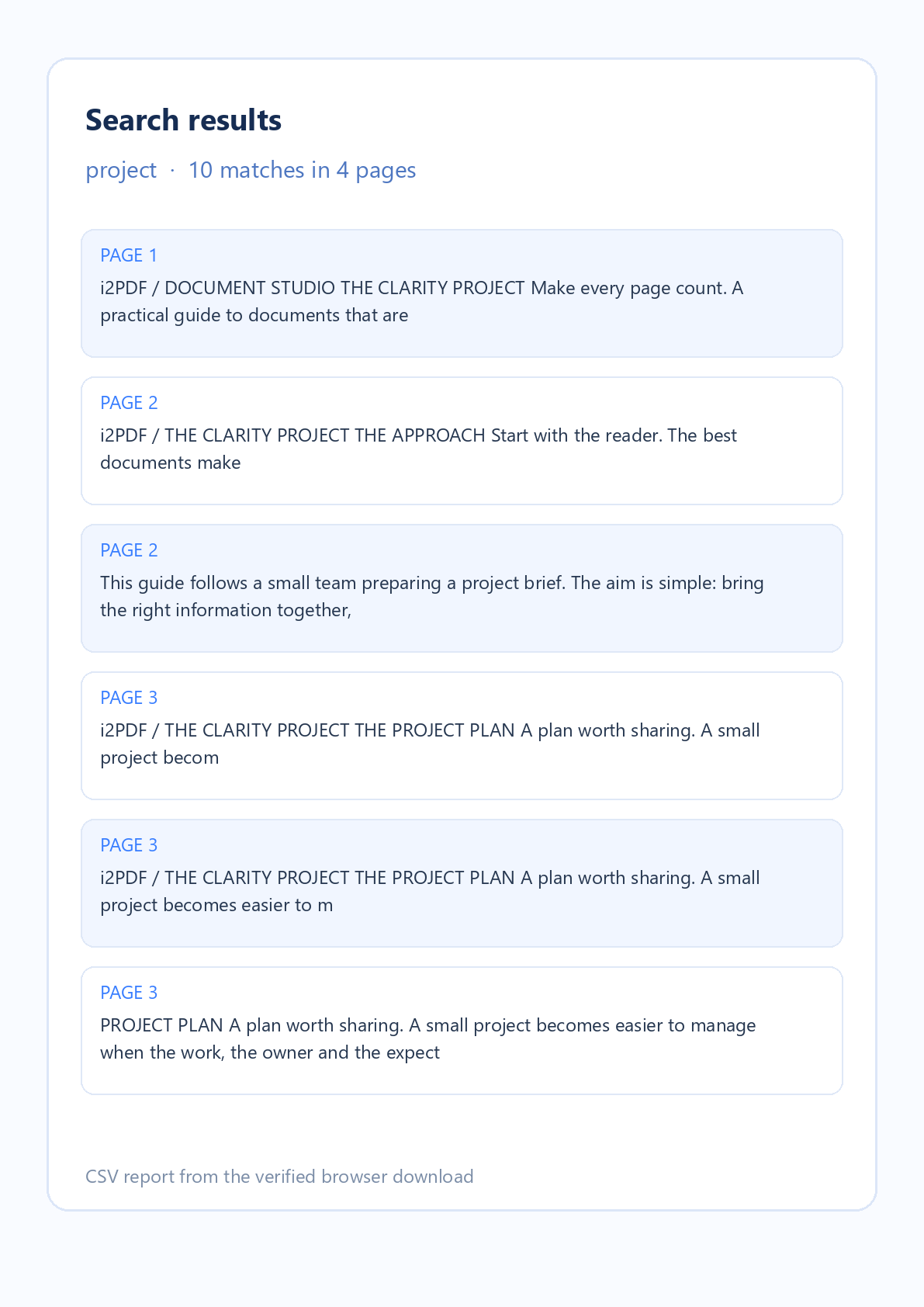

Откройте Поиск в PDF, когда вам нужно найти слово или фразу в документе. В примере выше используется реальный четырехстраничный образец i2PDF и скачанный CSV-отчет. Поиск нашел 10 вхождений слова «project».
Откройте один PDF-файл
Выберите PDF-файл или нажмите Попробовать образец. Предварительный просмотр откроется с миниатюрами страниц. Функция поиска в PDF считывает файл в браузере; исходный документ не изменяется.
Найдите и просмотрите совпадения
Введите слово или фразу и выберите Поиск в PDF. Результаты появятся с указанием номеров страниц и окружающего текста. Выберите результат, чтобы перейти к нужной странице; желтая подсветка показывает примерное расположение текста в окне предварительного просмотра.
Используйте Учитывать регистр для различения заглавных букв и Целые слова, чтобы исключить более длинные слова, содержащие ваш запрос. Измените параметры и выполните поиск снова, чтобы обновить список результатов.
Скачайте список результатов
Выберите Скачать CSV-отчет. Файл содержит по одной строке на каждое совпадение, включая номер страницы и окружающий текст. Откройте его в табличном редакторе или текстовом редакторе, чтобы сохранить ссылки на страницы для дальнейшего использования.
Часто задаваемые вопросы
Изменяет ли поиск в PDF сам документ?
Нет. PDF-файл остается неизменным. Опциональная загрузка — это отдельный CSV-отчет со ссылками на страницы и текстовым контекстом.
Можно ли искать сразу в нескольких PDF-файлах?
Этот инструмент обрабатывает по одному PDF-файлу за раз. Загрузите другой файл после завершения текущего поиска.
Есть ли ограничения на количество результатов?
Инструмент отображает до 500 совпадений и сканирует до 5 миллионов символов извлеченного текста. Он принимает один PDF-файл размером до 50 МБ и объемом до 750 страниц. Более узкий запрос помогает, если часто встречающееся слово достигает лимита.
Найдите нужную страницу
Выполняйте поиск в PDF, просматривайте каждое совпадение в контексте и сохраняйте список страниц, когда это необходимо.


