

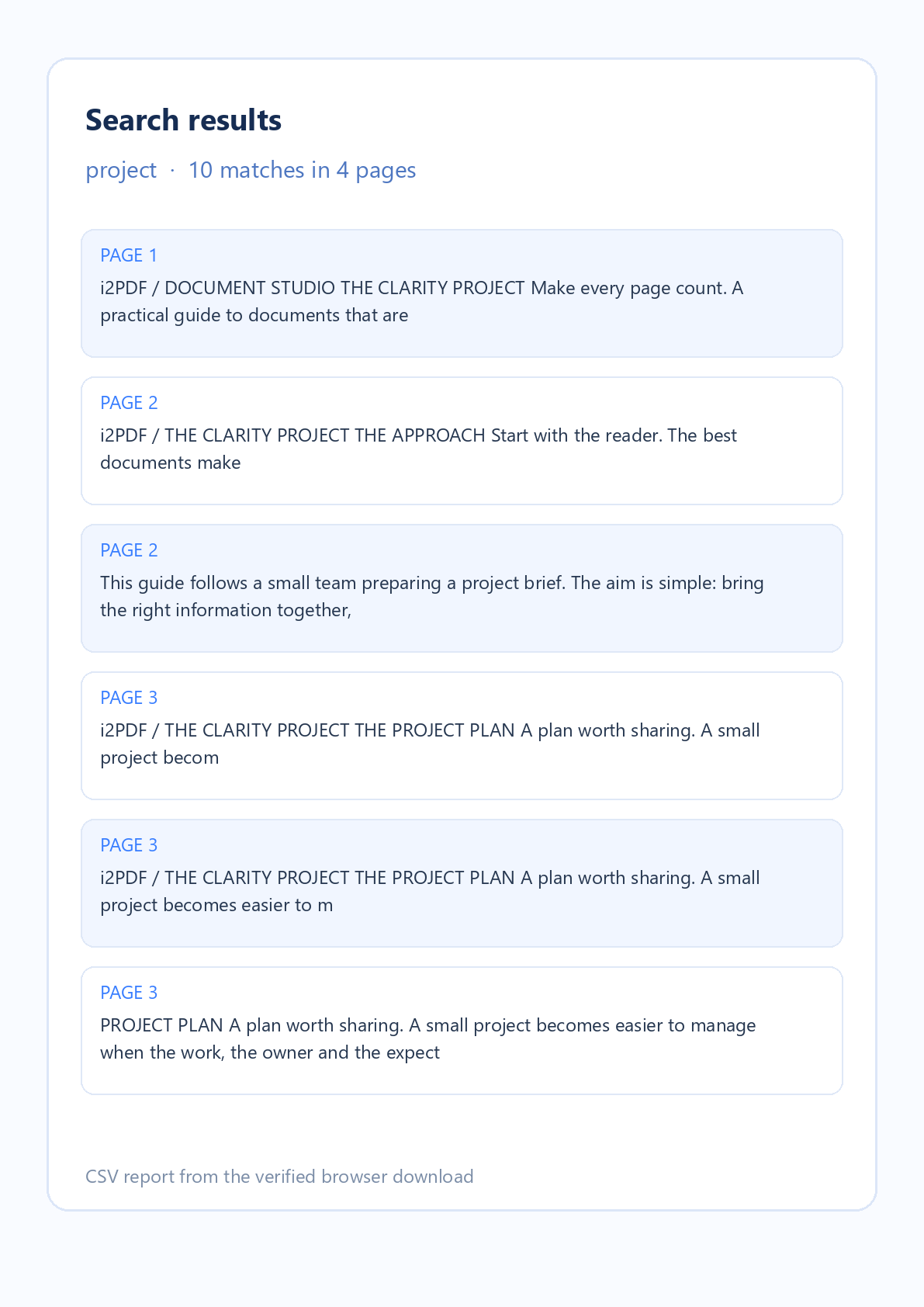

გახსენით Search PDF, როდესაც გჭირდებათ სიტყვის ან ფრაზის პოვნა დოკუმენტში. ზემოთ მოყვანილი მაგალითი იყენებს i2PDF-ის ოთხგვერდიან ნიმუშს და მის ჩამოტვირთულ CSV ანგარიშს. ძიებამ იპოვა „project“-ის 10 დამთხვევა.
გახსენით ერთი PDF
აირჩიეთ PDF ფაილი ან დააჭირეთ Try sample-ს. გადახედვის ფანჯარა გაიხსნება გვერდების მინიატურებით. Search PDF კითხულობს ფაილს თქვენს ბრაუზერში; ორიგინალი დოკუმენტი არ იცვლება.
მოძებნეთ და დაათვალიერეთ დამთხვევები
შეიყვანეთ სიტყვა ან ფრაზა და აირჩიეთ Search PDF. შედეგები გამოჩნდება გვერდების ნომრებითა და მიმდებარე ტექსტით. აირჩიეთ ერთ-ერთი მათგანი გვერდზე გადასასვლელად; ყვითელი მარკერები აჩვენებს ტექსტის სავარაუდო პოზიციებს გადახედვისას.
გამოიყენეთ Match case დიდი და პატარა ასოების გასარჩევად და Whole words იმ გრძელი სიტყვების გამოსარიცხად, რომლებიც შეიცავენ თქვენს ტერმინს. შეცვალეთ პარამეტრები და კვლავ მოძებნეთ შედეგების სიის გასაახლებლად.
ჩამოტვირთეთ შედეგების სია
აირჩიეთ Download CSV report. ფაილი შეიცავს თითო სტრიქონს თითო დამთხვევისთვის, მათ შორის გვერდის ნომერსა და მიმდებარე ტექსტს. გახსენით იგი ცხრილების რედაქტორში ან ტექსტურ რედაქტორში გვერდების მითითებების შესანახად.
ხშირად დასმული კითხვები
ცვლის თუ არა Search PDF დოკუმენტს?
არა. PDF ფაილი უცვლელი რჩება. არჩევითი ჩამოსატვირთი ფაილი არის ცალკე CSV ანგარიში გვერდების მითითებებითა და ტექსტური კონტექსტით.
შემიძლია თუ არა რამდენიმე PDF-ის ერთად ძიება?
ეს ინსტრუმენტი იღებს ერთ PDF ფაილს ერთდროულად. ჩატვირთეთ სხვა ფაილი მიმდინარე ძიების დასრულების შემდეგ.
არსებობს თუ არა შედეგების ლიმიტი?
ინსტრუმენტი აჩვენებს 500-მდე დამთხვევას. ის იღებს ერთ PDF ფაილს 50 MiB-მდე ზომით და 750 გვერდამდე. უფრო კონკრეტული საძიებო მოთხოვნა გეხმარებათ, როდესაც ხშირი სიტყვა აღწევს ლიმიტს.
იპოვეთ სწორი გვერდი
მოძებნეთ თქვენს PDF-ში, გადახედეთ თითოეულ დამთხვევას კონტექსტში და შეინახეთ გვერდების სია, როცა ეს დაგჭირდებათ.


