

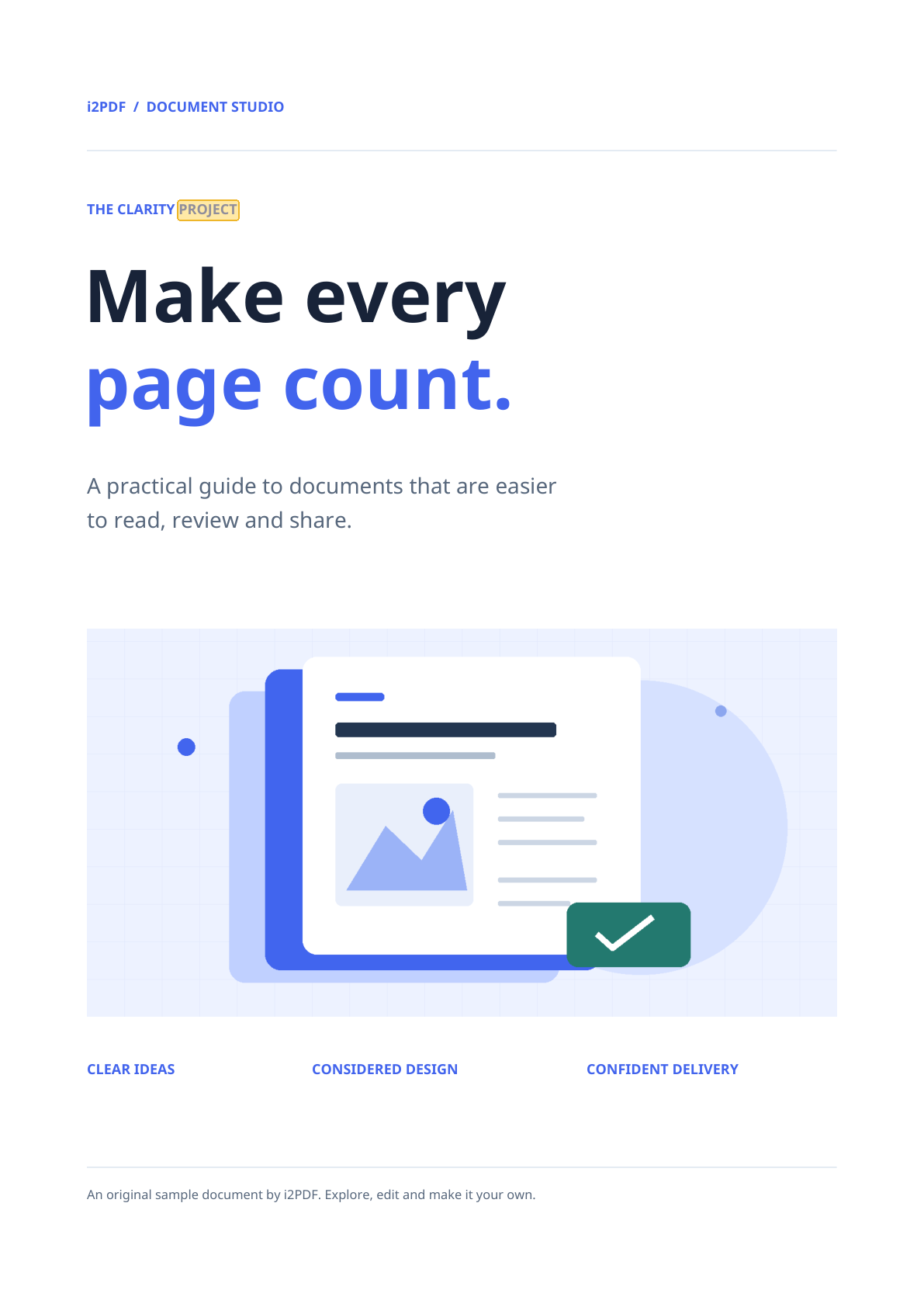
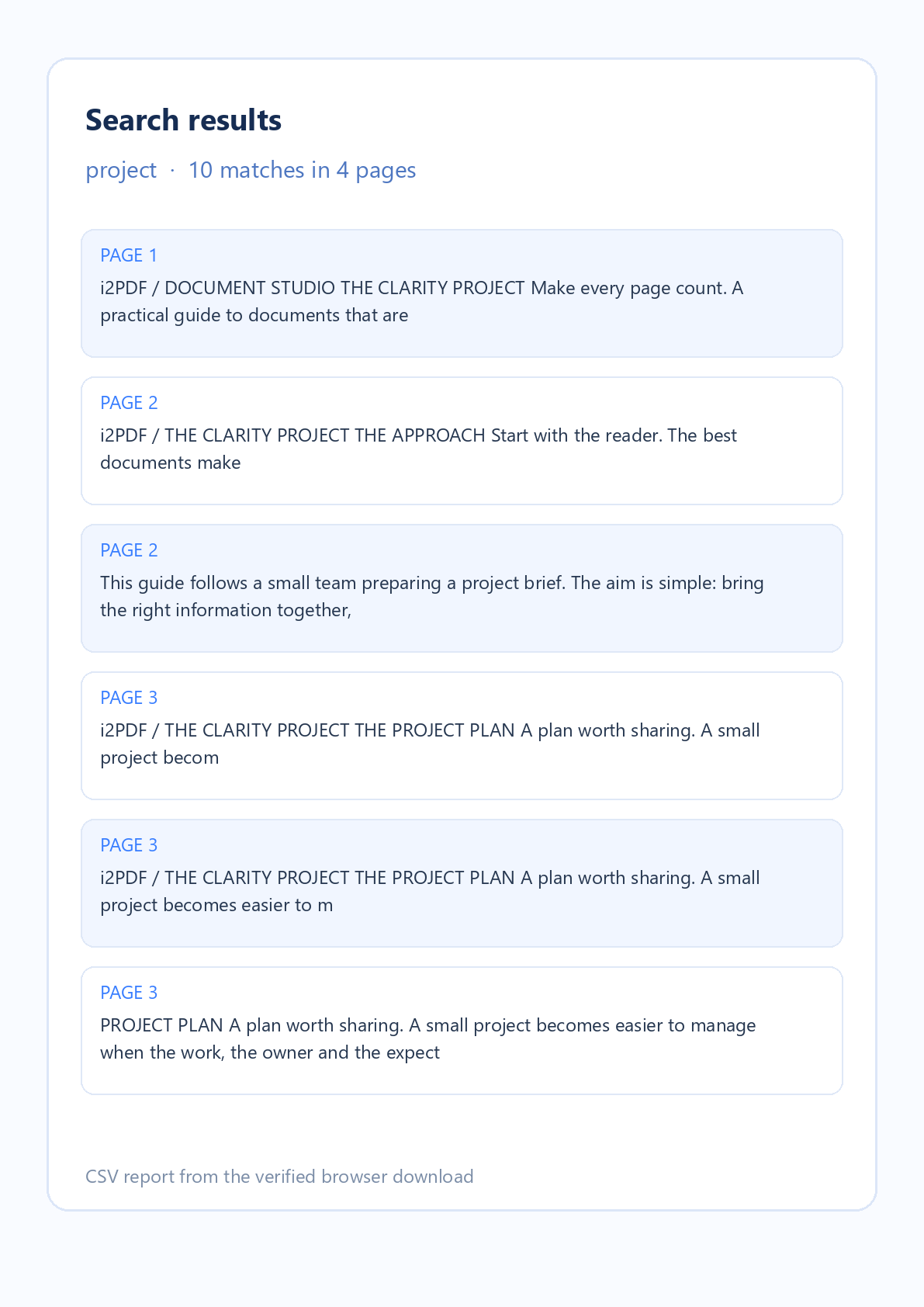

Abra Buscar en PDF cuando necesite localizar una palabra o frase en un documento. El ejemplo anterior utiliza la muestra real de cuatro páginas de i2PDF y su informe CSV descargado. La búsqueda encontró 10 apariciones de “project”.
Abrir un PDF
Elija un PDF o seleccione Probar muestra. La vista previa se abre con miniaturas de página. Buscar en PDF lee el archivo en su navegador; el documento original no se modifica.
Buscar e inspeccionar coincidencias
Introduzca una palabra o frase y seleccione Buscar en PDF. Los resultados aparecen con números de página y texto circundante. Seleccione uno para saltar a su página; los resaltados amarillos muestran las posiciones aproximadas del texto en la vista previa.
Utilice Coincidir mayúsculas para distinguir letras mayúsculas y Palabras completas para excluir palabras más largas que contengan su término. Cambie las opciones y busque de nuevo para actualizar la lista de resultados.
Descargar la lista de resultados
Seleccione Descargar informe CSV. El archivo tiene una fila por coincidencia, incluyendo su número de página y el texto cercano. Ábralo en una hoja de cálculo o editor de texto para conservar las referencias de página para su revisión.
Preguntas frecuentes
¿Buscar en PDF cambia el documento?
No. El PDF permanece sin cambios. La descarga opcional es un informe CSV independiente con referencias de página y contexto de texto.
¿Puedo buscar en varios PDF a la vez?
Esta herramienta acepta un PDF a la vez. Cargue otro archivo después de terminar la búsqueda actual.
¿Existen límites de resultados?
La herramienta muestra hasta 500 coincidencias y escanea hasta 5 millones de caracteres de texto extraído. Acepta un PDF de hasta 50 MiB y 750 páginas. Una consulta más específica ayuda cuando una palabra común alcanza el límite.
Encuentre la página correcta
Busque en su PDF, revise cada coincidencia en contexto y guarde la lista de páginas cuando la necesite.


