

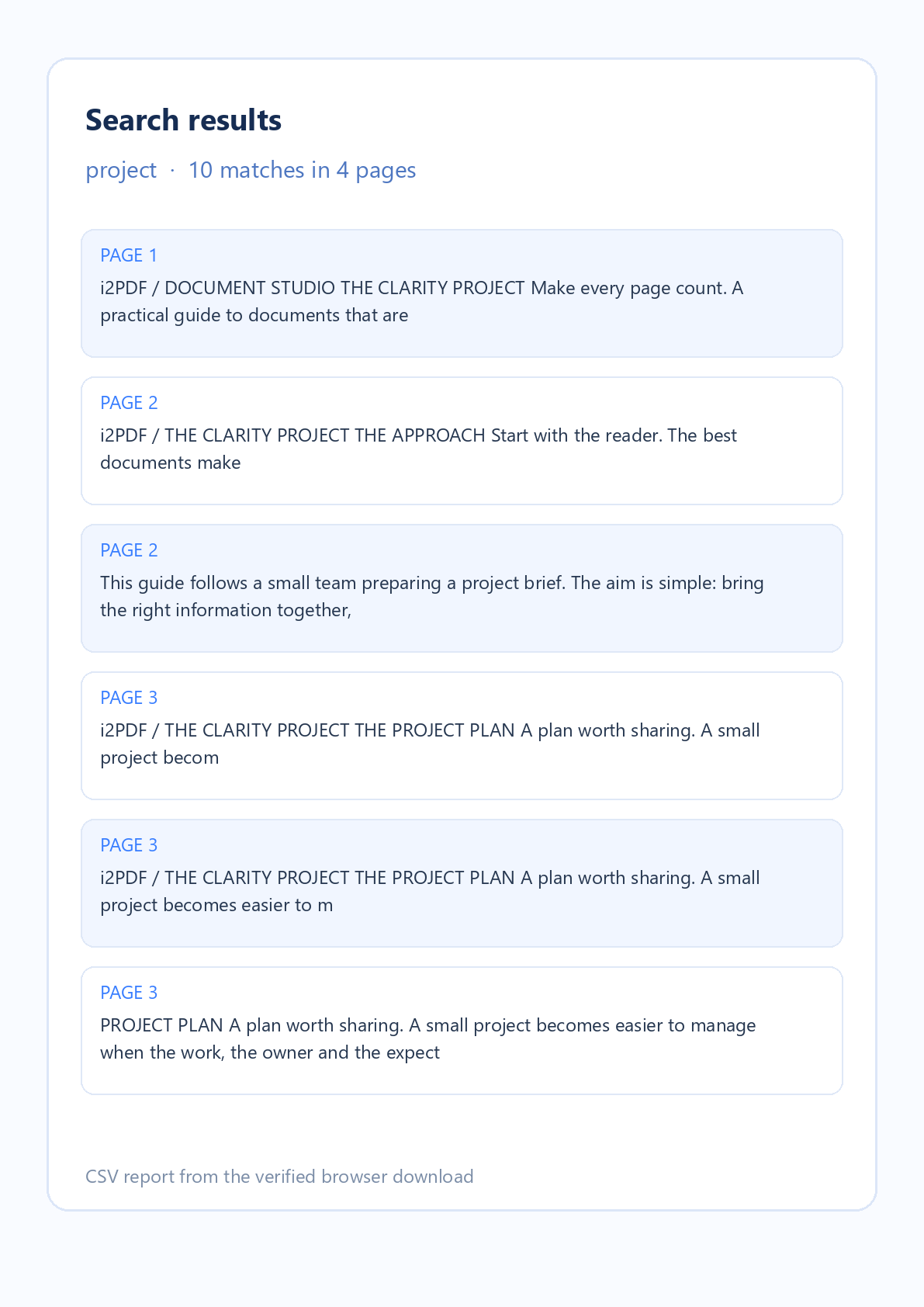

Apri Cerca PDF quando devi individuare una parola o una frase in un documento. L'esempio sopra utilizza l'effettivo esempio di quattro pagine di i2PDF e il relativo report CSV scaricato. La ricerca ha trovato 10 occorrenze di “project”.
Apri un PDF
Scegli un PDF o seleziona Prova esempio. L'anteprima si apre con le miniature delle pagine. Cerca PDF legge il file nel tuo browser; il documento originale non viene modificato.
Cerca ed esamina le corrispondenze
Inserisci una parola o una frase e seleziona Cerca PDF. I risultati appaiono con i numeri di pagina e il testo circostante. Selezionane uno per passare alla pagina corrispondente; le evidenziazioni gialle mostrano le posizioni approssimative del testo nell'anteprima.
Usa Maiuscole/minuscole per distinguere le lettere maiuscole e Parole intere per escludere parole più lunghe contenenti il tuo termine. Modifica le opzioni ed effettua nuovamente la ricerca per aggiornare l'elenco dei risultati.
Scarica l'elenco dei risultati
Seleziona Scarica report CSV. Il file contiene una riga per ogni corrispondenza, inclusi il numero di pagina e il testo circostante. Aprilo in un foglio di calcolo o in un editor di testo per conservare i riferimenti di pagina per la revisione.
Domande comuni
Cerca PDF modifica il documento?
No. Il PDF rimane invariato. Il download opzionale è un report CSV separato con riferimenti di pagina e contesto del testo.
Posso cercare in più PDF contemporaneamente?
Questo strumento accetta un PDF alla volta. Carica un altro file dopo aver terminato la ricerca corrente.
Ci sono limiti ai risultati?
Lo strumento mostra fino a 500 corrispondenze ed esegue la scansione di un massimo di 5 milioni di caratteri di testo estratti. Accetta un PDF fino a 50 MiB e 750 pagine. Una query più specifica aiuta quando una parola comune raggiunge il limite.
Trova la pagina giusta
Cerca nel tuo PDF, esamina ogni corrispondenza nel contesto e conserva l'elenco delle pagine quando ti serve.


