

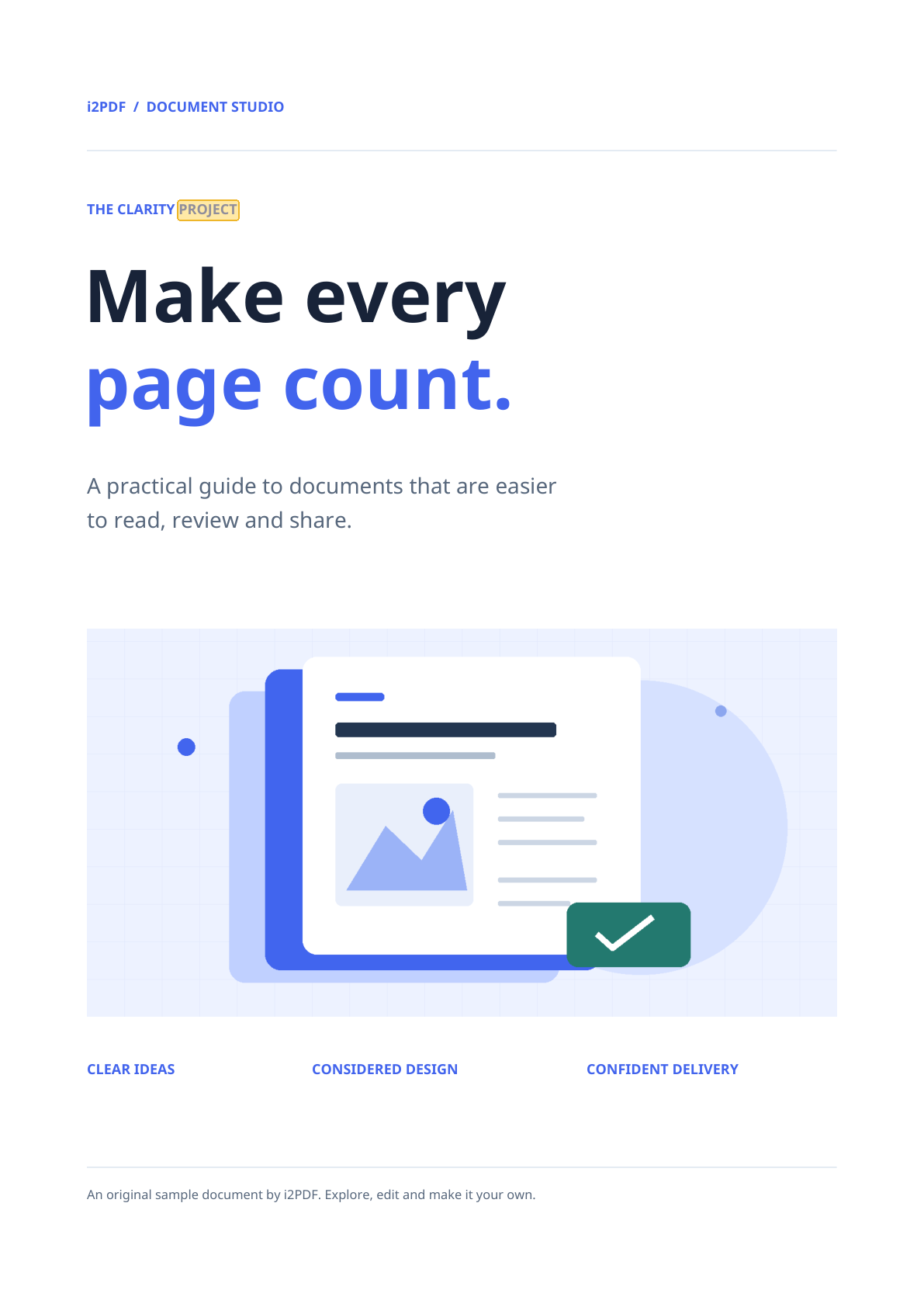
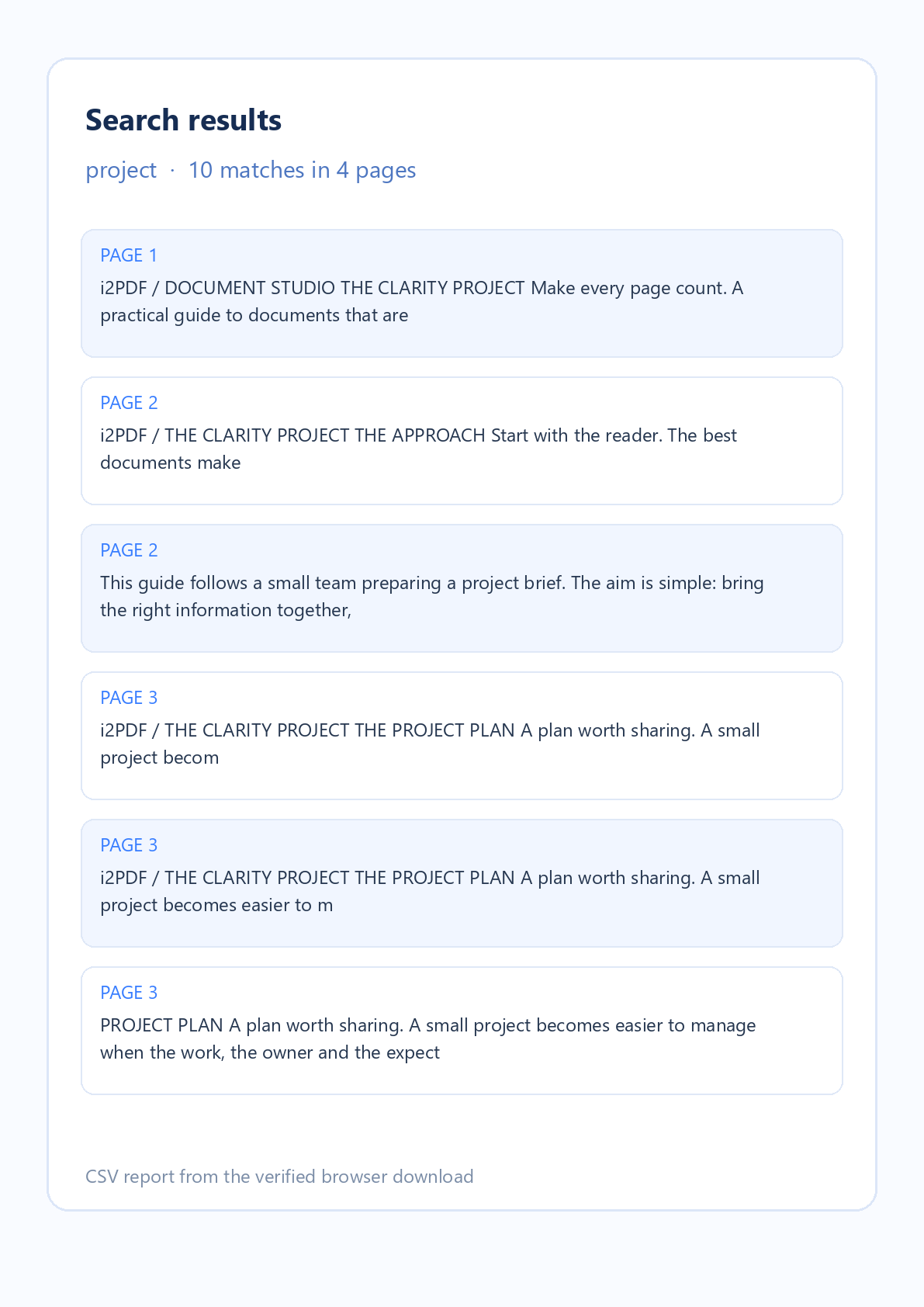

যখন আপনার একটি নথিতে কোনো শব্দ বা বাক্যাংশ খোঁজার প্রয়োজন হয়, তখন Search PDF ওপেন করুন। উপরের উদাহরণে প্রকৃত চার পৃষ্ঠার i2PDF নমুনা এবং এর ডাউনলোড করা CSV রিপোর্ট ব্যবহার করা হয়েছে। অনুসন্ধানে “project” শব্দটি ১০ বার পাওয়া গেছে।
একটি PDF ওপেন করুন
একটি PDF বেছে নিন অথবা Try sample সিলেক্ট করুন। প্রিভিউটি পৃষ্ঠার থাম্বনেইলসহ ওপেন হবে। Search PDF আপনার ব্রাউজারে ফাইলটি পড়ে; মূল নথিতে কোনো পরিবর্তন করা হয় না।
অনুসন্ধান করুন এবং মিলগুলো দেখুন
একটি শব্দ বা বাক্যাংশ লিখুন এবং Search PDF সিলেক্ট করুন। ফলাফলগুলো পৃষ্ঠা নম্বর এবং আশেপাশের টেক্সটসহ প্রদর্শিত হবে। কোনো একটি সিলেক্ট করে সেই পৃষ্ঠায় যান; হলুদ হাইলাইটগুলো প্রিভিউতে টেক্সটের আনুমানিক অবস্থান নির্দেশ করে।
বড় হাতের অক্ষর আলাদা করতে Match case এবং আপনার শব্দযুক্ত দীর্ঘ শব্দগুলো বাদ দিতে Whole words ব্যবহার করুন। অপশনগুলো পরিবর্তন করুন এবং ফলাফল তালিকা রিফ্রেশ করতে পুনরায় অনুসন্ধান করুন।
ফলাফলের তালিকা ডাউনলোড করুন
সিলেক্ট করুন Download CSV report। ফাইলটিতে প্রতিটি মিলের জন্য একটি সারি থাকে, যার মধ্যে পৃষ্ঠা নম্বর এবং আশেপাশের টেক্সট অন্তর্ভুক্ত থাকে। পর্যালোচনার জন্য পৃষ্ঠার রেফারেন্সগুলো রাখতে এটি স্প্রেডশিট বা টেক্সট এডিটরে ওপেন করুন।
সাধারণ প্রশ্নাবলী
Search PDF কি নথিতে কোনো পরিবর্তন করে?
না। PDF-এ কোনো পরিবর্তন হয় না। ঐচ্ছিক ডাউনলোডটি হলো পৃষ্ঠার রেফারেন্স এবং টেক্সট প্রসঙ্গসহ একটি আলাদা CSV রিপোর্ট।
আমি কি একসাথে একাধিক PDF অনুসন্ধান করতে পারি?
এই টুলটি একবারে একটি PDF গ্রহণ করে। বর্তমান অনুসন্ধান শেষ করার পর অন্য একটি ফাইল লোড করুন।
ফলাফলের কি কোনো সীমা আছে?
টুলটি ৫০০টি পর্যন্ত মিল দেখাতে পারে। এটি ৫০ MiB এবং 750 পৃষ্ঠা পর্যন্ত একটি PDF গ্রহণ করে। যখন কোনো সাধারণ শব্দ সীমা অতিক্রম করে, তখন একটি সুনির্দিষ্ট অনুসন্ধান সাহায্য করে।
সঠিক পৃষ্ঠাটি খুঁজে বের করুন
আপনার PDF অনুসন্ধান করুন, প্রতিটি মিলের প্রসঙ্গ পর্যালোচনা করুন এবং প্রয়োজনে পৃষ্ঠার তালিকাটি রাখুন।


