

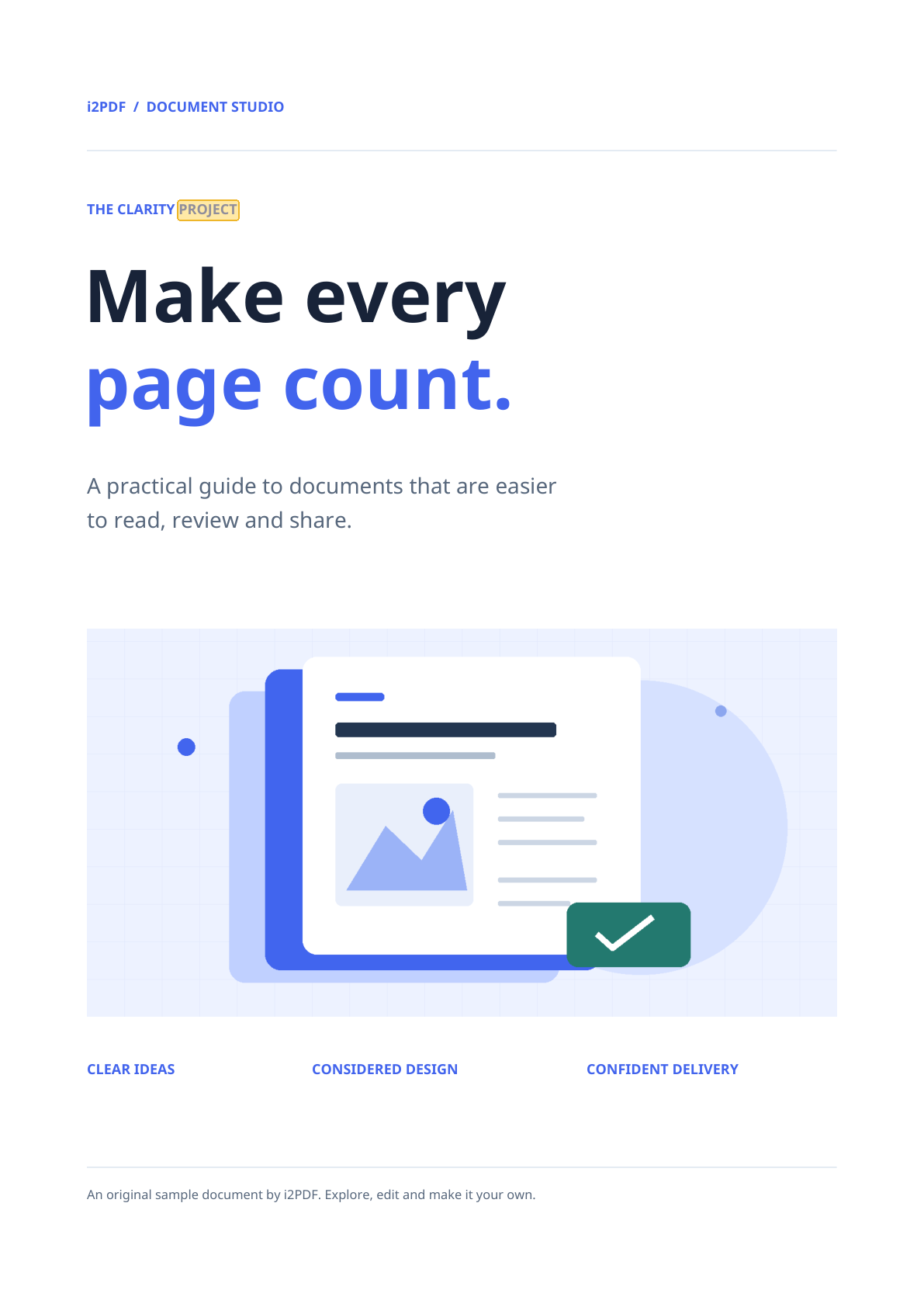
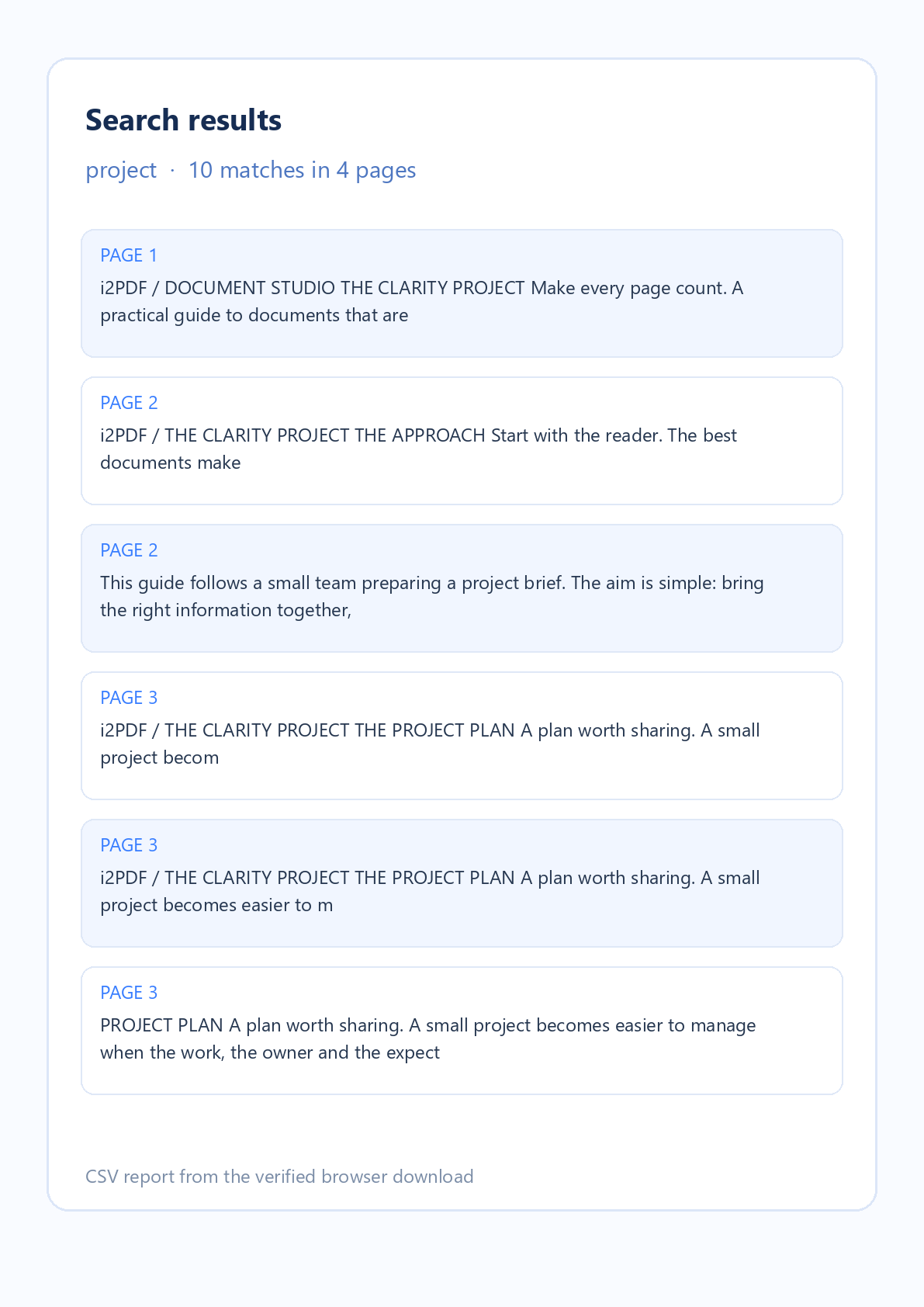

Buksan ang Search PDF kapag kailangan mong hanapin ang isang salita o parirala sa isang dokumento. Ang halimbawa sa itaas ay gumagamit ng aktwal na apat na pahinang sample ng i2PDF at ang na-download nitong CSV report. Nakahanap ang paghahanap ng 10 paglitaw ng “project.”
Buksan ang isang PDF
Pumili ng PDF o piliin ang Try sample. Magbubukas ang preview kasama ang mga thumbnail ng pahina. Binabasa ng Search PDF ang file sa iyong browser; hindi nababago ang orihinal na dokumento.
Maghanap at suriin ang mga tugma
Mag-type ng salita o parirala at piliin ang Search PDF. Lalabas ang mga resulta kasama ang mga numero ng pahina at nakapalibot na teksto. Pumili ng isa para tumalon sa pahina nito; ang mga dilaw na highlight ay nagpapakita ng tinatayang posisyon ng teksto sa preview.
Gamitin ang Match case para pag-ibahin ang malalaking titik at Whole words para hindi isama ang mas mahahabang salita na naglalaman ng iyong termino. Baguhin ang mga opsyon at maghanap muli para i-refresh ang listahan ng resulta.
I-download ang listahan ng resulta
Piliin ang Download CSV report. Ang file ay may isang row bawat tugma, kasama ang numero ng pahina nito at kalapit na teksto. Buksan ito sa isang spreadsheet o text editor para itago ang mga sanggunian ng pahina para sa pagsusuri.
Mga karaniwang tanong
Binabago ba ng Search PDF ang dokumento?
Hindi. Ang PDF ay nananatiling hindi nababago. Ang opsyonal na download ay isang hiwalay na CSV report na may mga sanggunian ng pahina at konteksto ng teksto.
Maaari ba akong maghanap sa maraming PDF nang sabay-sabay?
Ang tool na ito ay tumatanggap ng isang PDF sa bawat pagkakataon. Mag-load ng isa pang file pagkatapos tapusin ang kasalukuyang paghahanap.
May mga limitasyon ba sa resulta?
Nagpapakita ang tool ng hanggang 500 tugma. Tumatanggap ito ng isang PDF na hanggang 50 MiB at 750 pahina. Nakakatulong ang mas tiyak na query kapag ang isang karaniwang salita ay umabot sa limitasyon.
Hanapin ang tamang pahina
Hanapin ang iyong PDF, suriin ang bawat tugma sa konteksto, at itago ang listahan ng pahina kapag kailangan mo ito.


