

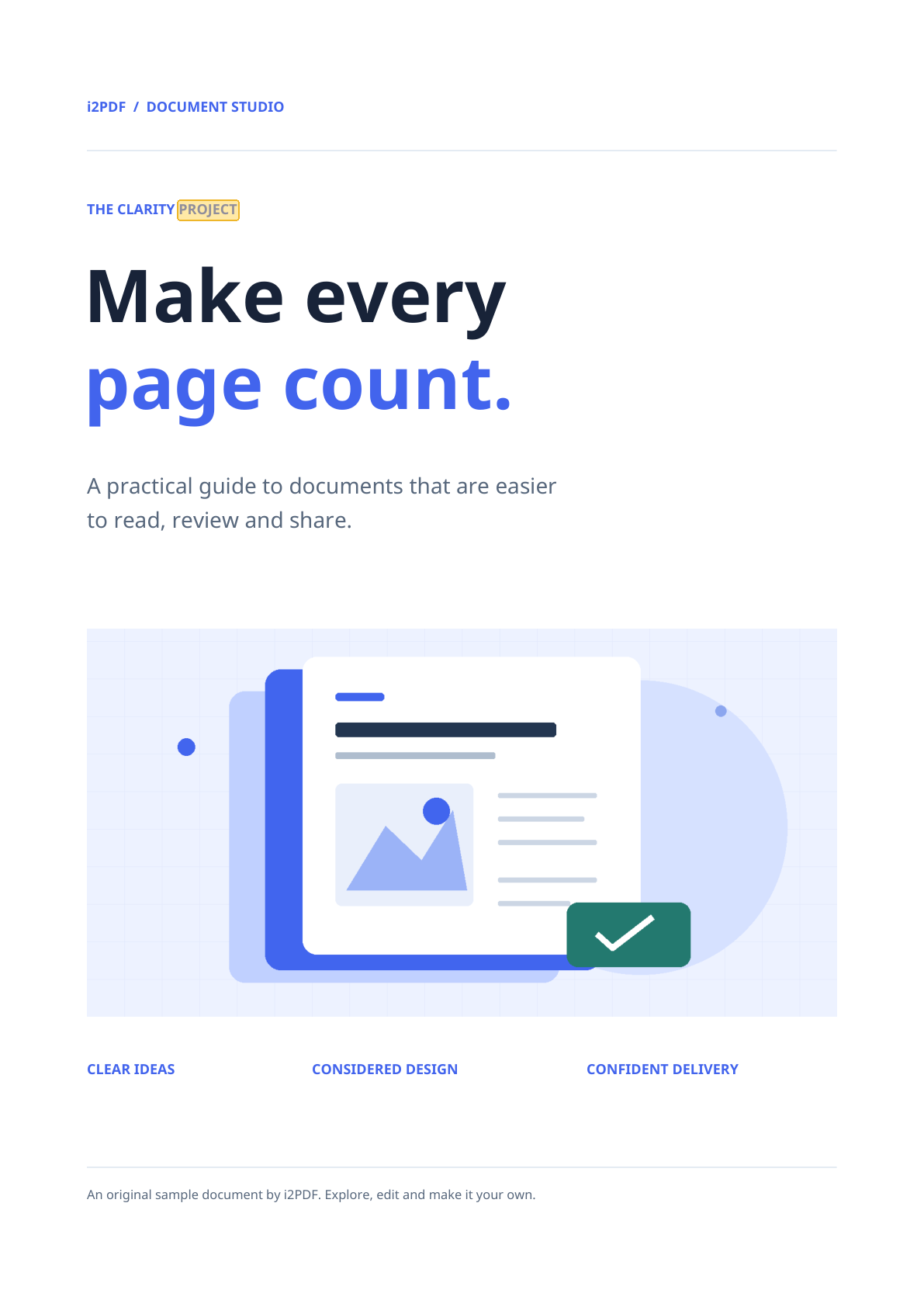
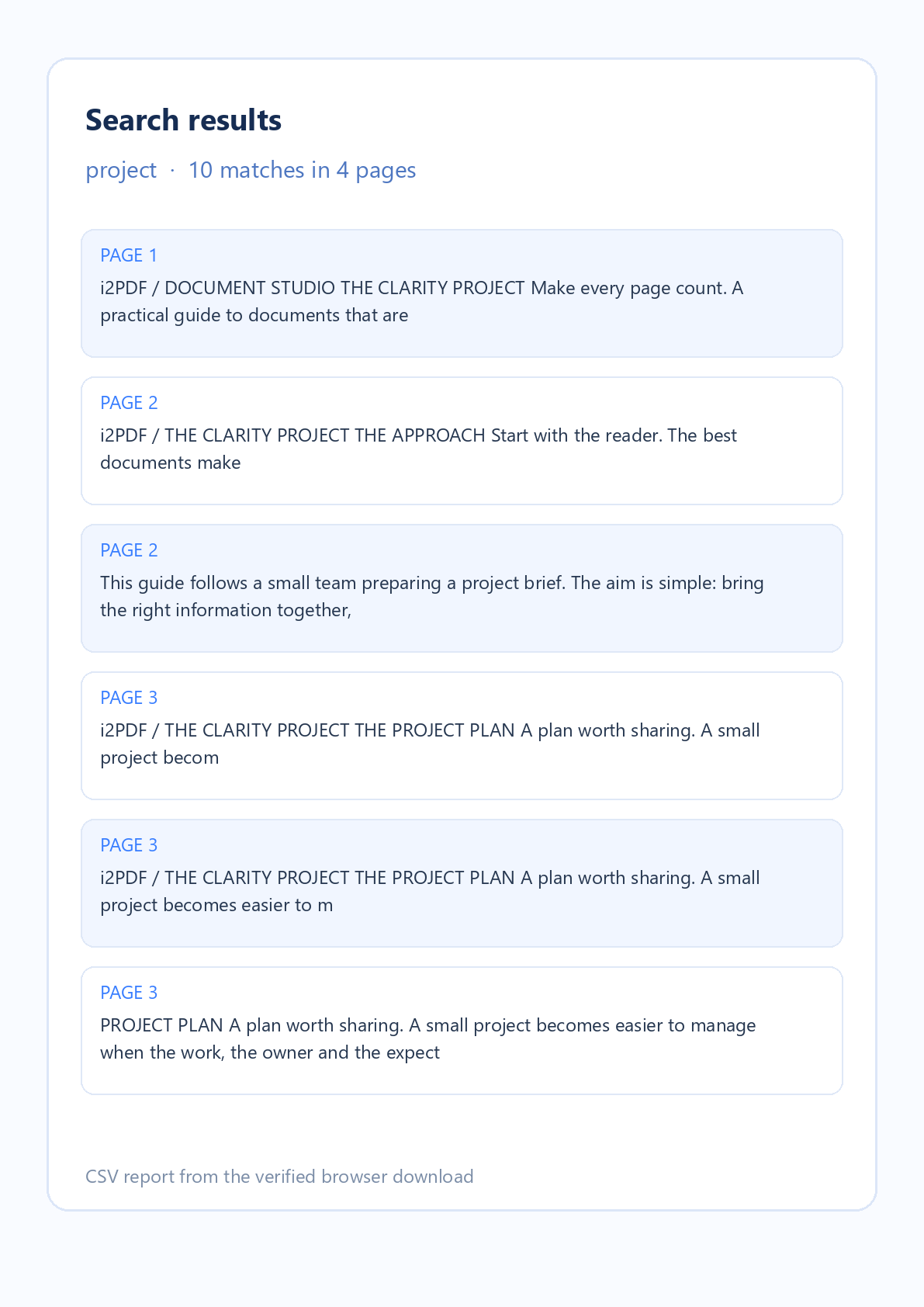

当您需要在文档中定位单词或短语时,请打开 搜索 PDF。上面的示例使用了实际的四页 i2PDF 样本及其下载的 CSV 报告。搜索发现了 10 处“project”。
01
打开一个 PDF
选择一个 PDF 或点击 尝试样本。预览界面将打开并显示页面缩略图。“搜索 PDF”会在您的浏览器中读取文件;原始文档不会被更改。
02
搜索并查看匹配项
输入单词或短语并选择 搜索 PDF。结果将显示页码和周围文本。选择其中一项即可跳转至对应页面;黄色高亮显示了预览中大致的文本位置。
使用 区分大小写来区分大写字母,使用 全字匹配来排除包含您搜索词的更长单词。更改选项并重新搜索以刷新结果列表。
03
下载结果列表
选择 下载 CSV 报告。该文件每行对应一个匹配项,包含页码和附近文本。在电子表格或文本编辑器中打开它,以便保存页面引用以供查阅。
常见问题
“搜索 PDF”会更改文档吗?
不会。PDF 保持不变。可选的下载内容是一个包含页面引用和文本上下文的独立 CSV 报告。
我可以同时搜索多个 PDF 吗?
此工具一次仅接受一个 PDF。完成当前搜索后,请加载另一个文件。
结果有限制吗?
该工具最多显示 500 个匹配项。它接受单个最大 50 MiB 和 750 页的 PDF。当常用词达到限制时,更精确的查询会有所帮助。
轮到你了
打开搜索 PDF 找到正确的页面
搜索您的 PDF,在上下文中查看每个匹配项,并在需要时保留页面列表。


