

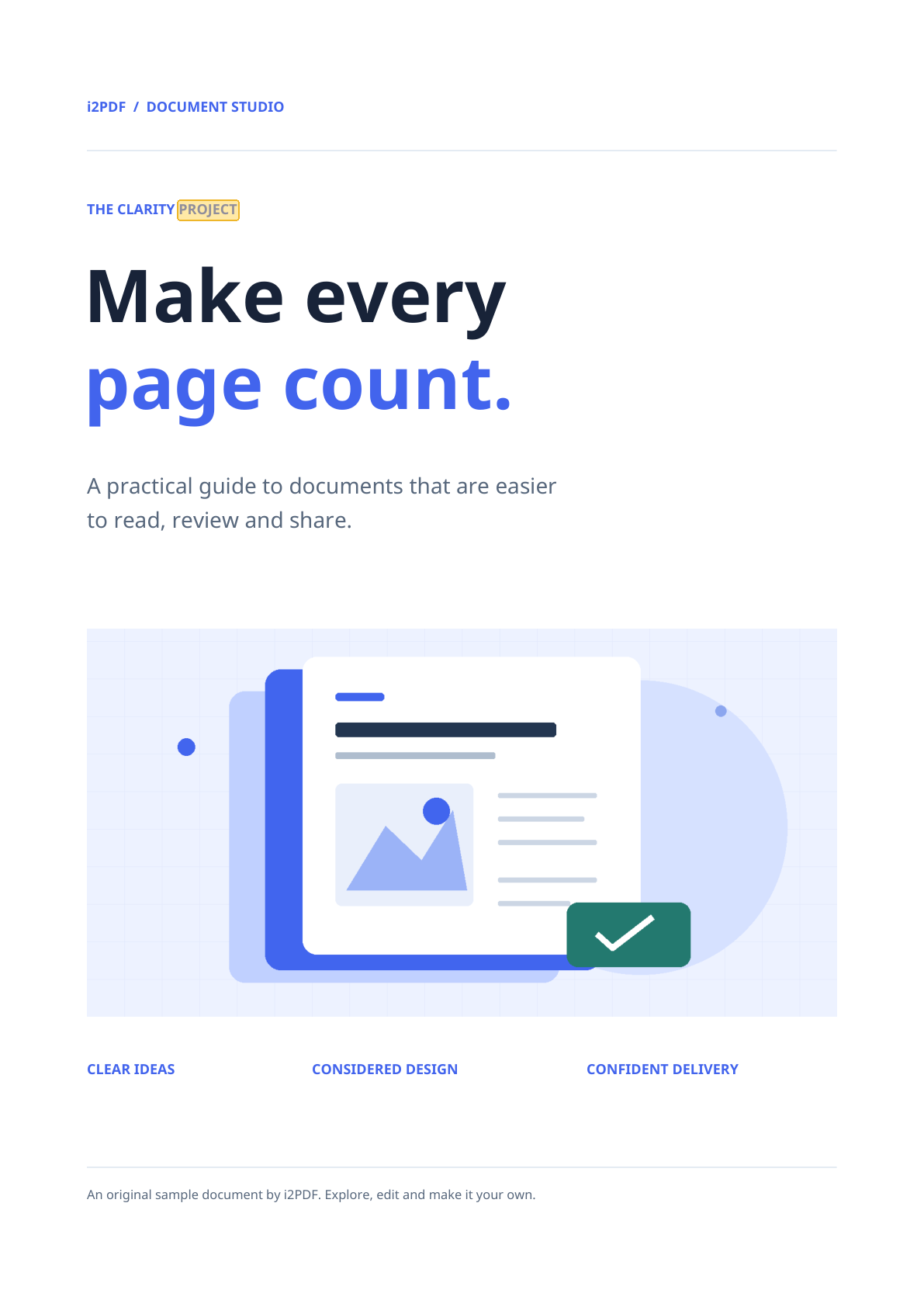
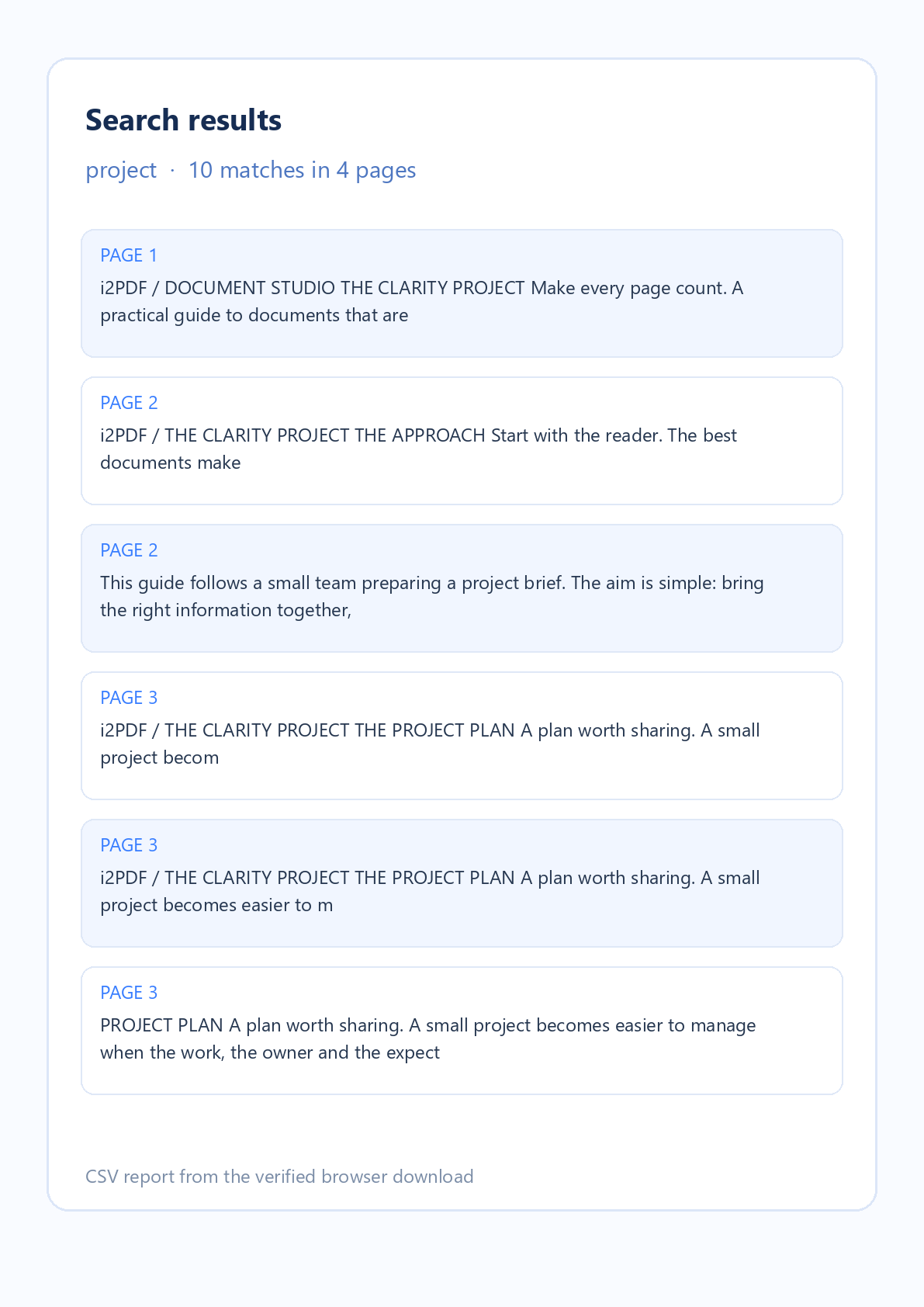

1つのドキュメント内で単語やフレーズを探す必要がある場合は、PDF検索を開いてください。上記の例では、実際の4ページのi2PDFサンプルとそのダウンロード済みCSVレポートを使用しています。検索の結果、「project」が10回見つかりました。
PDFを1つ開く
PDFを選択するか、サンプルを試すを選択してください。プレビューがページサムネイルとともに開きます。PDF検索はブラウザ内でファイルを読み取るため、元のドキュメントは変更されません。
検索して該当箇所を確認
単語やフレーズを入力し、PDF検索を選択します。結果がページ番号と周辺テキストとともに表示されます。いずれかを選択してそのページへジャンプすると、プレビュー上で黄色いハイライトがテキストのおおよその位置を示します。
大文字と小文字を区別を使用して大文字を区別したり、単語単位を使用して検索語を含む長い単語を除外したりできます。オプションを変更して再度検索すると、結果リストが更新されます。
結果リストをダウンロード
CSVレポートをダウンロードを選択します。ファイルには、ページ番号と周辺テキストを含む、該当箇所ごとの行が含まれています。スプレッドシートやテキストエディタで開き、確認用にページ参照を保存してください。
よくある質問
PDF検索でドキュメントは変更されますか?
いいえ。PDFは変更されません。オプションのダウンロードは、ページ参照とテキストコンテキストを含む別のCSVレポートです。
複数のPDFをまとめて検索できますか?
このツールは一度に1つのPDFのみ受け付けます。現在の検索が終了してから別のファイルを読み込んでください。
結果に制限はありますか?
このツールは最大500件の該当箇所を表示します。最大50 MiB、750ページまでのPDFを1つ処理できます。一般的な単語で制限に達した場合は、より絞り込んだクエリを使用してください。
適切なページを見つける
PDFを検索し、各該当箇所をコンテキストで確認し、必要なときにページリストを保存します。


