

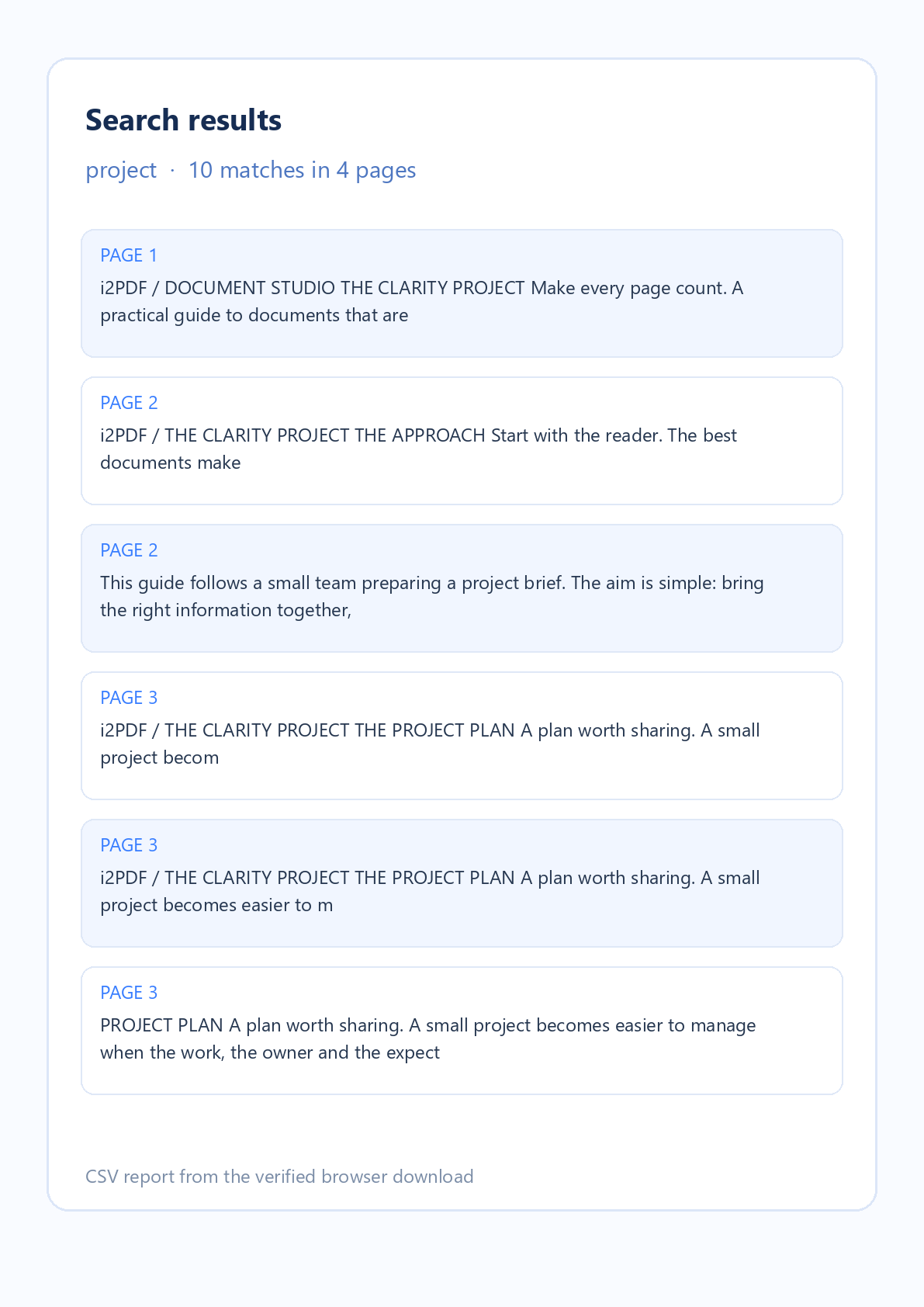

Otevřete Hledat v PDF, když potřebujete najít slovo nebo frázi v dokumentu. Výše uvedený příklad používá skutečný čtyřstránkový vzorek i2PDF a jeho stažený přehled CSV. Hledání našlo 10 výskytů slova „project“.
Otevřete jedno PDF
Vyberte PDF nebo zvolte Vyzkoušet vzorek. Náhled se otevře s miniaturami stránek. Funkce Hledat v PDF čte soubor ve vašem prohlížeči; původní dokument zůstává nezměněn.
Hledejte a kontrolujte shody
Zadejte slovo nebo frázi a vyberte Hledat v PDF. Výsledky se zobrazí s čísly stránek a okolním textem. Výběrem výsledku přejdete na danou stránku; žluté zvýraznění v náhledu ukazuje přibližnou polohu textu.
Použijte Rozlišovat malá a velká písmena pro rozlišení velikosti písmen a Celá slova pro vyloučení delších slov obsahujících váš výraz. Změňte možnosti a znovu vyhledejte pro aktualizaci seznamu výsledků.
Stáhněte seznam výsledků
Vyberte Stáhnout přehled CSV. Soubor obsahuje jeden řádek na každou shodu, včetně čísla stránky a okolního textu. Otevřete jej v tabulkovém procesoru nebo textovém editoru pro uchování odkazů na stránky k revizi.
Časté dotazy
Mění Hledat v PDF dokument?
Ne. PDF zůstává nezměněno. Volitelné stažení je samostatný přehled CSV s odkazy na stránky a kontextem textu.
Mohu prohledávat více PDF najednou?
Tento nástroj přijímá vždy jedno PDF. Po dokončení aktuálního hledání nahrajte další soubor.
Existují limity výsledků?
Nástroj zobrazuje až 500 shod. Přijímá jedno PDF o velikosti do 50 MiB a 750 stranách. Užší dotaz pomůže, pokud běžné slovo dosáhne limitu.
Najděte správnou stránku
Prohledejte své PDF, zkontrolujte každou shodu v kontextu a ponechte si seznam stránek, kdykoli jej budete potřebovat.


