

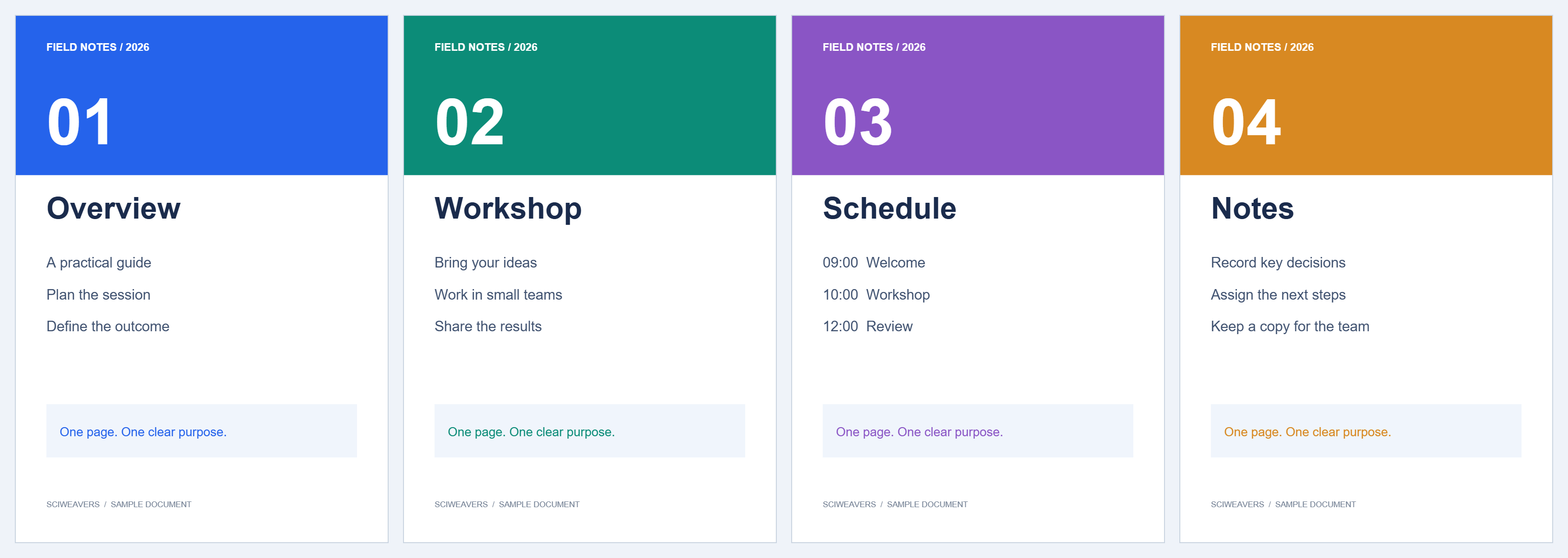
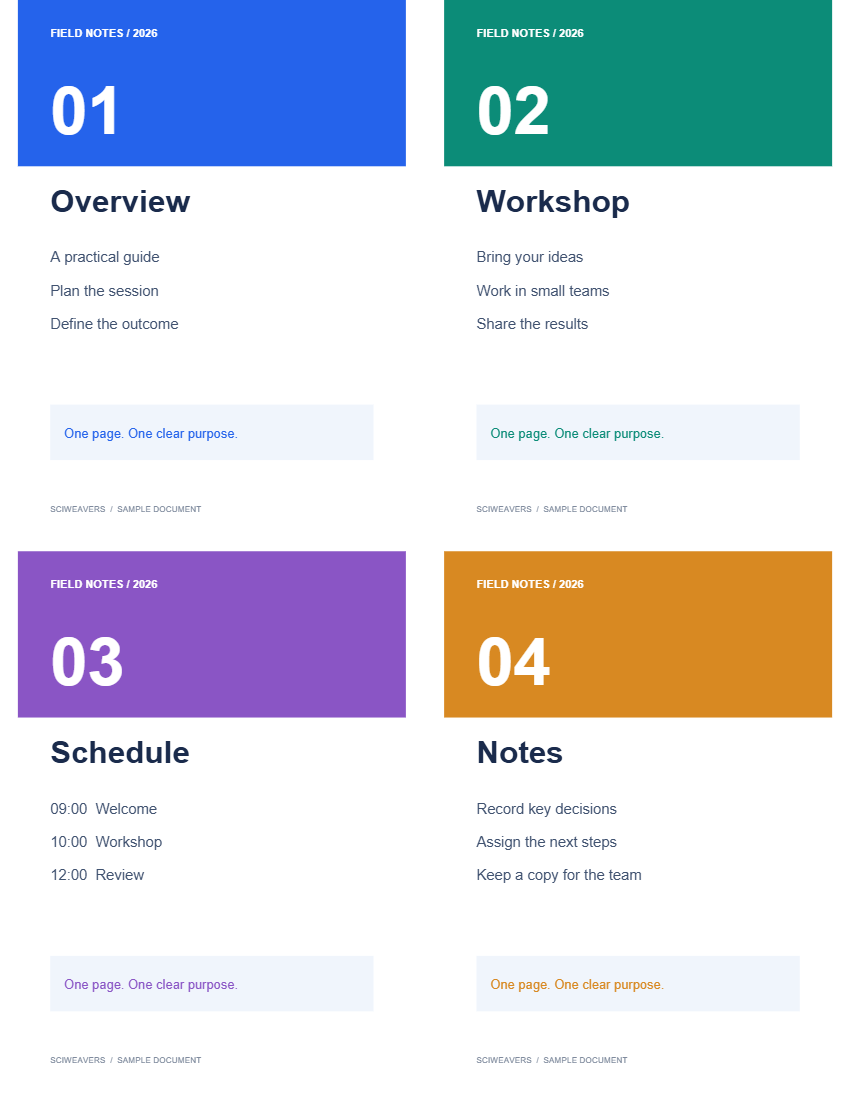

Abra N-up PDF para organizar varias páginas de origen en cada hoja de salida. El ejemplo convierte cuatro páginas separadas en una hoja Carta de cuatro páginas.
Cargue el documento de origen
Elija su PDF y revise sus páginas. En este ejemplo hay cuatro. El número de hojas de salida depende del número seleccionado de páginas por hoja; se conserva una hoja final parcialmente llena.
Elija las páginas por hoja y el papel
Elija 4 en Páginas por hoja. Mantenga Carta y Papel predeterminado para nuestro ejemplo. La herramienta selecciona inicialmente seis páginas por hoja, así que cámbielo explícitamente para reproducir el resultado de cuatro páginas.
Los diseños disponibles contienen 2, 4, 6, 8 o 16 páginas. Más páginas por hoja hacen que el texto sea más pequeño. Elija una hoja más grande o menos páginas si el folleto se leerá sin hacer zoom.
Establezca el orden de lectura y el espaciado
Elija De izquierda a derecha para llenar una fila antes de bajar. De arriba hacia abajo llena primero una columna. El ejemplo utiliza la primera opción y el pequeño espacio de 0.025 in.
El contenido de la página se ajusta proporcionalmente dentro de sus celdas. Revise la vista previa del diseño, especialmente cuando el origen mezcla páginas en orientación vertical y horizontal.
Guarde el folleto
Elija Iniciar y descargue el resultado. Nuestra salida tiene una página Carta que contiene las cuatro páginas de origen y su texto.
Al imprimir este PDF ya organizado, elija una página PDF por hoja física. Aplicar de nuevo la configuración de varias páginas de la impresora reducirá el folleto una segunda vez.
Preguntas comunes
¿Qué sucede con las páginas sobrantes?
Ocupan las posiciones disponibles en la última hoja de salida; las posiciones no utilizadas permanecen vacías.
¿N-up elimina alguna página de origen?
No. La operación distribuye las páginas del documento en menos hojas. Compruebe la legibilidad antes de compartir un diseño densamente empaquetado.
Pruébelo con su documento
Revise el resultado y luego guarde la versión que necesita.


