Studenti
Salva un capitolo da un PDF
Conserva solo le letture o le pagine dei compiti di cui hai bisogno. Visualizza l'anteprima della selezione prima di salvarla insieme come un unico documento.
Conserva solo le pagine che ti servono. Crea un PDF dedicato.
Clicca o tocca una scheda pagina per selezionarla. Tocca di nuovo per deselezionarla.
Scarica il tuo nuovo PDF o torna indietro per modificare la selezione e l'ordine.
Apri un PDF dal tuo dispositivo o prova il campione di sei pagine.
Clicca o tocca le pagine che ti servono, o inserisci gli intervalli, quindi disponi l'ordine di output.
Estrai la tua selezione, quindi scarica un PDF contenente quelle pagine.
Estrai Pagine da PDF crea un nuovo PDF contenente le pagine che scegli da un documento esistente. Usa questo estrattore di pagine PDF online gratuito per condividere un capitolo di un libro, inviare alcune pagine di un rapporto, salvare un modulo da un pacchetto più grande o conservare solo le pagine di riferimento di cui hai bisogno. Seleziona le pagine usando le anteprime, digita i numeri di pagina e gli intervalli, oppure scegli tutte le pagine pari o dispari. Puoi organizzare le pagine selezionate prima di salvarle insieme in un unico PDF. Lo strumento copia il contenuto della pagina senza rasterizzarlo e il documento originale rimane invariato. La selezione e l'estrazione vengono eseguite nel tuo browser senza caricare il PDF o installare software.
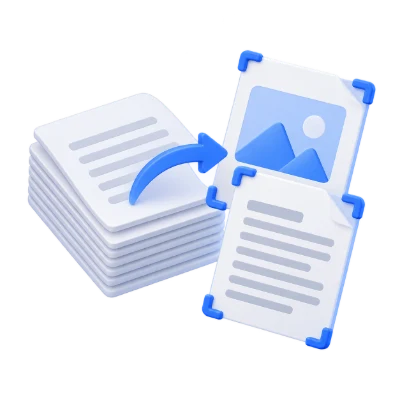
Conserva solo le letture o le pagine dei compiti di cui hai bisogno. Visualizza l'anteprima della selezione prima di salvarla insieme come un unico documento.
Invia un estratto mirato da un rapporto o da un pacchetto di documenti. Riordina le pagine selezionate quando il destinatario ha bisogno di una sequenza di lettura diversa.
Scegli singole pagine, intervalli o pagine pari e dispari per assemblare materiale didattico. Il PDF originale rimane disponibile separatamente.
Seleziona le miniature o inserisci le posizioni delle pagine PDF che desideri conservare.
I numeri di pagina si riferiscono alle posizioni nel PDF, che potrebbero differire dai numeri stampati sulle pagine. Ad esempio, 2, 4-6 seleziona la seconda, quarta, quinta e sesta pagina. Le scorciatoie per pagine pari e dispari utilizzano le stesse posizioni. Gli intervalli modificano la selezione. Per cambiare l'ordine di output, trascina le schede (tieni premuto sui touch screen) o seleziona una scheda e premi Alt con il tasto freccia Sinistra o Destra.
Riordina le schede delle pagine prima di esportare la selezione.
Le pagine iniziano come non selezionate. Clicca su una miniatura per conservarla e clicca di nuovo per rimuoverla dalla selezione. Trascina le schede per cambiarne l'ordine; sui touch screen, tieni premuto prima. Per l'ordinamento da tastiera, seleziona una scheda e premi Alt con il tasto freccia Sinistra o Destra. Selezione e ordinamento sono separati: un intervallo sceglie le pagine, mentre l'ordine delle schede determina il loro ordine nel nuovo PDF.
Salva le pagine scelte insieme come un nuovo PDF.
L'estrazione copia intere pagine in un unico documento; non divide ogni pagina in un file separato né taglia una pagina a metà. Testo e grafica vettoriale rimangono nella loro forma originale dove supportato. Controlla moduli interattivi, annotazioni e collegamenti prima di condividere. I segnalibri a livello di documento, gli allegati e le firme digitali non vengono preservati da questo flusso di lavoro. L'estrazione di pagine non sostituisce l'oscuramento di contenuti sensibili su una pagina conservata.
Visualizza in anteprima il risultato prima di scaricarlo e condividerlo.
Seleziona Avvia quando le impostazioni sono pronte. Nella schermata dei risultati, Anteprima apre il PDF generato e Download salva una copia separata. Indietro ritorna all'area di lavoro corrente; Ricomincia la pulisce per un nuovo file. Controlla il testo piccolo, i bordi della pagina e l'ordine delle pagine nella copia finita. Un nuovo PDF non preserva la validità di una firma digitale esistente.
Apri un PDF fino a 300 MB e 750 pagine sorgente. I file protetti necessitano di una copia sbloccata a meno che questo strumento non offra esplicitamente l'inserimento della password. Pagine grandi o complesse possono richiedere più memoria o raggiungere i limiti di elaborazione anche quando il file rientra in questi limiti.
L'elaborazione avviene sul tuo dispositivo senza caricare il documento. Scarica il risultato prima di chiudere la pagina; conserva l'originale separatamente.
Come funzionano la selezione, l'ordine delle pagine e il nuovo PDF.
Sul tuo dispositivoI numeri di pagina si riferiscono alle posizioni nel PDF, che potrebbero differire dai numeri stampati sulle pagine. Ad esempio, 2, 4-6 seleziona la seconda, quarta, quinta e sesta pagina. Le scorciatoie per pagine pari e dispari utilizzano le stesse posizioni. Gli intervalli modificano la selezione. Per cambiare l'ordine di output, trascina le schede (tieni premuto sui touch screen) o seleziona una scheda e premi Alt insieme al tasto freccia Sinistra o Destra.
Le pagine iniziano come non selezionate. Clicca su una miniatura per mantenerla e clicca di nuovo per rimuoverla dalla selezione. Trascina le schede per cambiarne l'ordine; sui touch screen, tieni premuto prima. Per l'ordinamento da tastiera, seleziona una scheda e premi Alt insieme al tasto freccia Sinistra o Destra. Selezione e ordinamento sono separati: un intervallo sceglie le pagine, mentre l'ordine delle schede determina la loro sequenza nel nuovo PDF.
L'estrazione copia intere pagine in un unico documento; non divide ogni pagina in un file separato né taglia una pagina a metà. Il testo e la grafica vettoriale rimangono nella loro forma originale dove supportato. Esamina moduli interattivi, annotazioni e link prima di condividere. I segnalibri a livello di documento, gli allegati e le firme digitali non vengono conservati da questo flusso di lavoro. L'estrazione di pagine non sostituisce la redazione di contenuti sensibili su una pagina conservata.
Apri un PDF fino a 300 MB e 750 pagine sorgente. I file protetti necessitano di una copia sbloccata a meno che questo strumento non offra esplicitamente l'inserimento della password. Pagine grandi o complesse possono richiedere più memoria o raggiungere i limiti di elaborazione anche quando il file rientra in questi limiti.
L'elaborazione dei documenti e la generazione del PDF avvengono nel tuo browser sul tuo dispositivo. Questo strumento non carica il documento per l'elaborazione. Salva il risultato prima di chiudere o ricaricare la pagina; il file originale sul tuo dispositivo rimane invariato.