

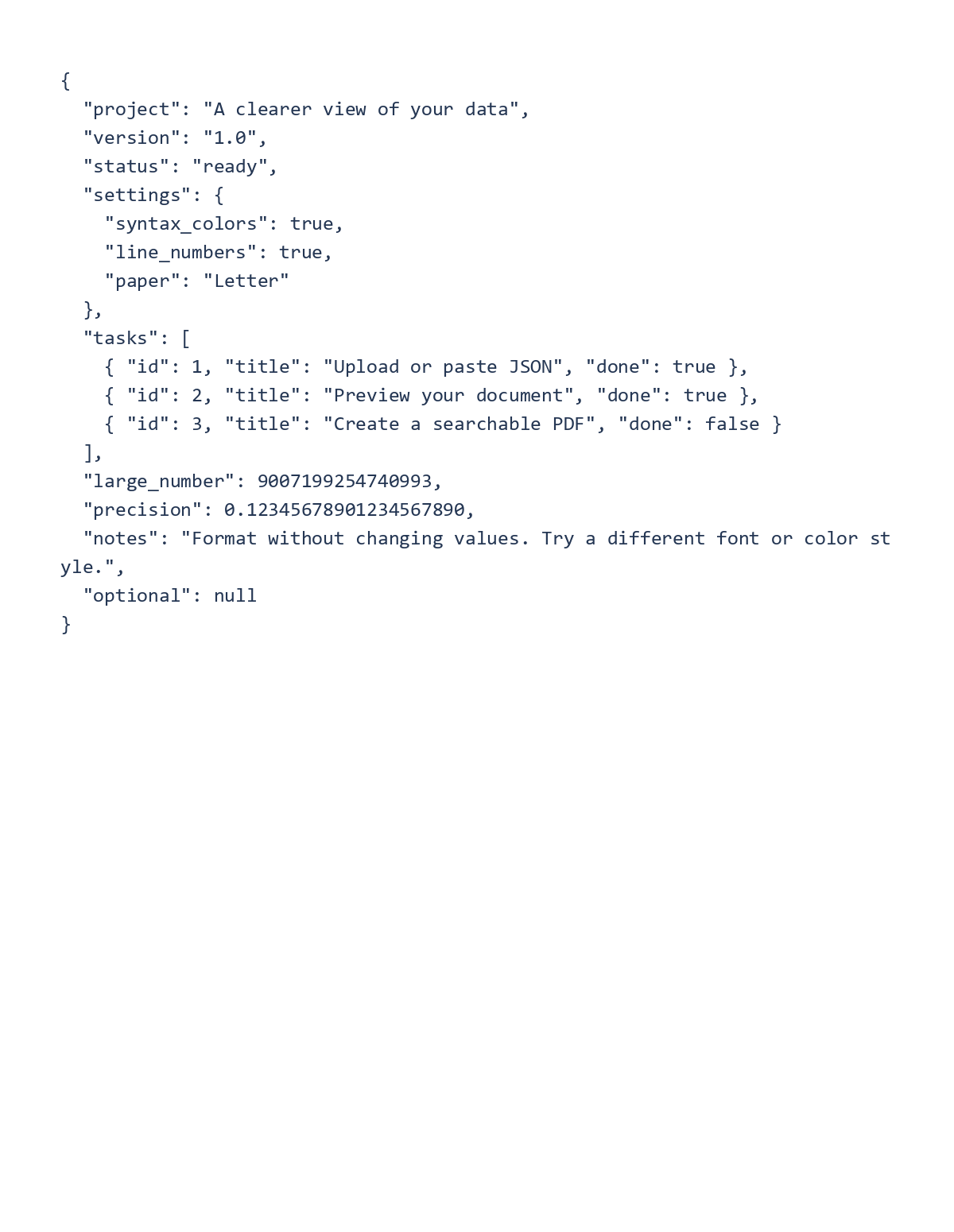
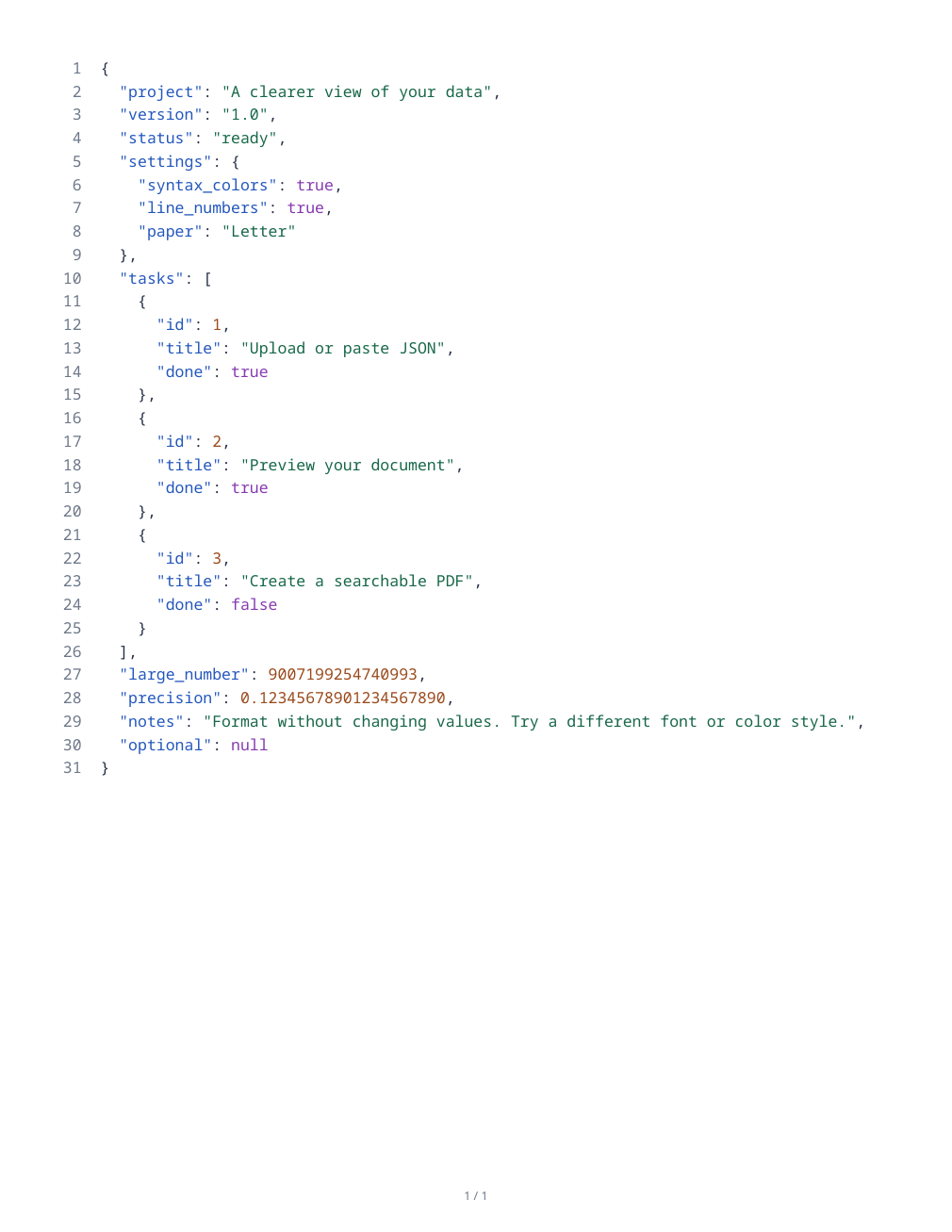

Åpne JSON til PDF for å skrive ut strukturert kilde som et lesbart dokument. Resultatet er en kildeliste; det er ikke et regneark eller en automatisk generert rapport.
Åpne og valider kilden
Last opp en JSON-fil eller lim inn kilden i editoren. Gå gjennom eventuelle valideringsmeldinger og bruk den rapporterte feilplasseringen til å fikse feilaktig innhold før eksport.
Kontroller anførselstegn, kommaer og klammeparenteser. Editoren kan flagge duplikate nøkler; avgjør om de er tilsiktede i kilden din.
Velg formatering og papir
Behold formatert oppsett med to-mellomroms innrykk for en lesbar liste, eller velg Som skrevet når det opprinnelige oppsettet er viktig. Formatering endrer kun mellomrom i oppsettet, ikke selve datamodellen for verdiene.
Standardpapiret er Letter stående med halvtommers marger og 10-punkts tekst. Behold tekstbryting aktivert for lange linjer, velg syntaksfarger eller en monokrom stil, og gå gjennom forhåndsvisningen av sidene.
Eksporter og verifiser listen
Velg eksport og åpne den nedlastede PDF-en. Sammenlign representative verdier, Unicode-tekst og den endelige posten med kilden. Se etter avkuttede linjer eller uventede sideskift.
Behold den originale kildefilen for programvare som trenger strukturerte data. En PDF-liste er en menneskelig lesbar kopi og erstatter ikke den maskinlesbare filen.
Vanlige spørsmål
Kan lange tall miste sifre under formatering?
Formateringsverktøyet arbeider med kildetokens i stedet for å konvertere tall til flyttallsverdier. Kontroller likevel viktige identifikatorer og tall i det lagrede dokumentet.
Kan jeg beholde det originale kildeoppsettet?
Velg Som skrevet og gå gjennom tekstbryting. Papirbredden påvirker fortsatt hvordan lange linjer passer på PDF-siden.
Prøv det med dokumentet ditt
Gå gjennom resultatet, og lagre deretter versjonen du trenger.


