


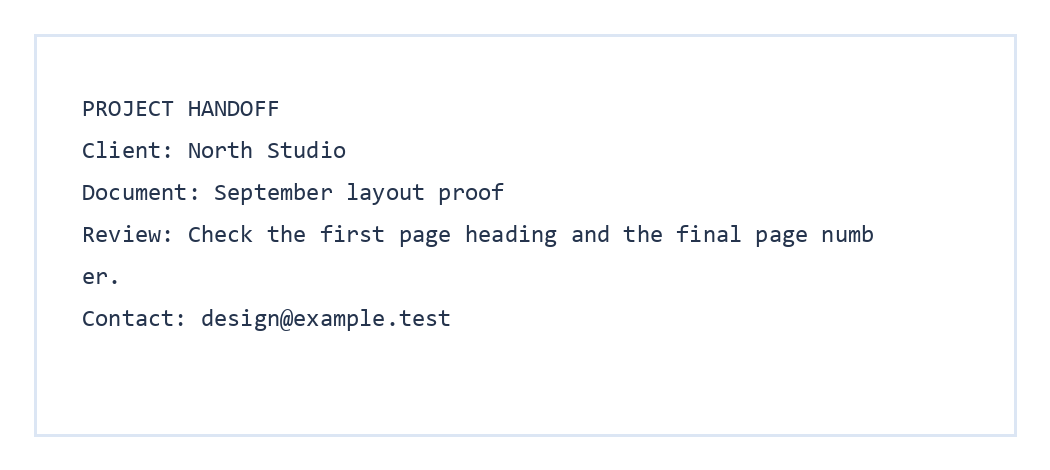

Uporabite Izvleči PDF priloge, ko PDF vsebuje izvorne datoteke ali spremljevalne opombe. Naš primer PDF vsebuje eno vdelano datoteko handoff-note.txt. Dejanski prenos je ZIP z isto besedilno datoteko in njeno izvirno vsebino.
Odprite PDF, ki vsebuje vdelane datoteke
Odprite Izvleči PDF priloge in izberite PDF. Seznam datotek prikazuje vdelane datoteke, ki jih je orodje našlo v dokumentu. Običajna hiperpovezava na strani PDF ni vdelana priloga.
Naš PDF s predajo projekta ima eno vdelano besedilno opombo, zato se njeno ime datoteke prikaže na seznamu za izbiro.
Izberite, kaj želite shraniti
Izberite priloge, ki jih želite vključiti v svoj prenos ZIP.
Za ta primer pustimo izbrano datoteko handoff-note.txt.
Prenesite in preglejte ZIP
Izberite Začni, nato Prenesi. Odprite ZIP in potrdite, da so prisotne pričakovane datoteke. Naš rezultat vsebuje handoff-note.txt s podrobnostmi projekta.
Izvlečenje poteka v vašem brskalniku. Bodite previdni pri odpiranju prilog neznanega pošiljatelja, tako kot bi bili pri datotekah, prejetih ločeno.
Pogosta vprašanja
Ali bo izvlečenje odstranilo datoteke iz PDF-a?
Ne. Prenese izbrane kopije v ZIP in pusti izvirni PDF nespremenjen.
Ali lahko izberem samo eno od več prilog?
Da. Preden začnete izvoz ZIP, počistite datoteke, ki jih ne želite.
Zakaj je seznam prilog prazen?
PDF morda nima vdelanih datotek. Povezave in vidne slike na straneh se razlikujejo od datotečnih prilog.
Shranite datoteke znotraj vašega PDF-a.
Preverite seznam, izberite, kar potrebujete, in prenesite en ZIP.


