

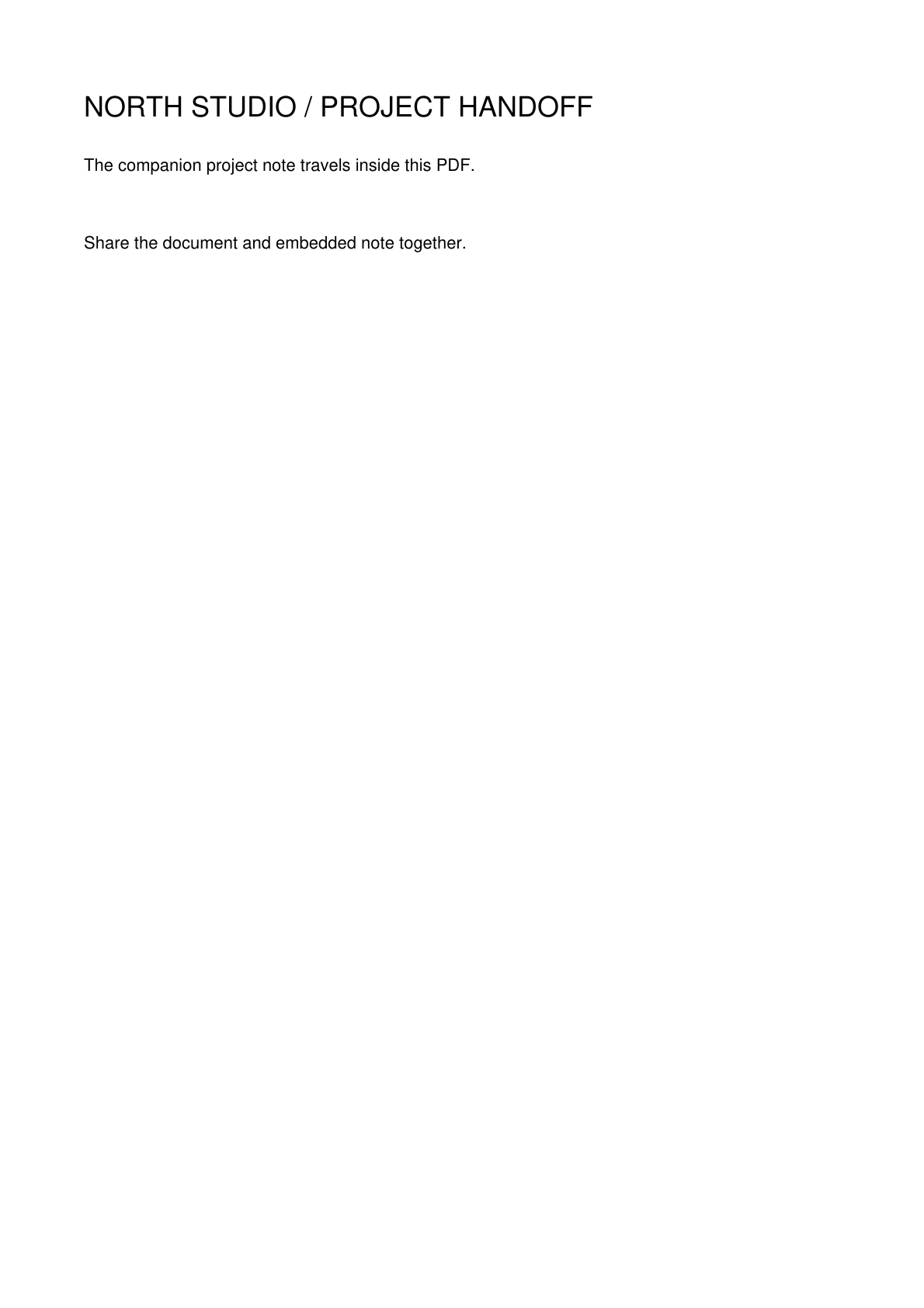
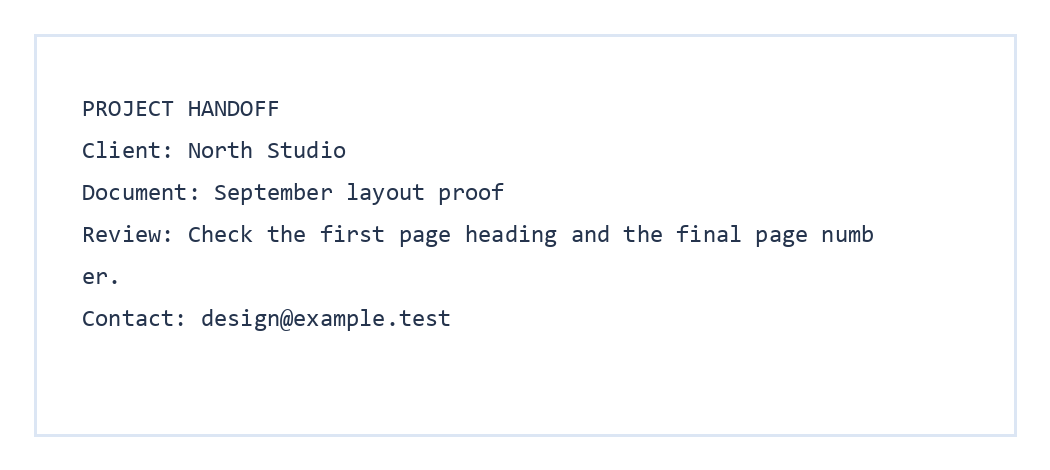

Gebruik PDF-bijlagen extraheren wanneer een PDF bronbestanden of bijbehorende notities bevat. Onze voorbeeld-PDF bevat één ingesloten handoff-note.txt-bestand. De echte download is een ZIP-bestand met datzelfde tekstbestand en de originele inhoud.
Open een PDF die ingesloten bestanden bevat
Open PDF-bijlagen extraheren en kies de PDF. De bestandslijst toont de ingesloten bestanden die de tool in het document heeft gevonden. Een gewone hyperlink op een PDF-pagina is geen ingesloten bijlage.
Onze project-handoff-PDF heeft één ingesloten tekstnotitie, dus de bestandsnaam verschijnt in de selectielijst.
Kies wat u wilt opslaan
Selecteer de bijlagen die u in uw ZIP-download wilt opnemen.
Voor dit voorbeeld laten we handoff-note.txt geselecteerd.
Download en inspecteer het ZIP-bestand
Kies Start, en vervolgens Downloaden. Open het ZIP-bestand en bevestig dat de verwachte bestanden aanwezig zijn. Ons resultaat bevat handoff-note.txt met de projectdetails.
De extractie vindt plaats in uw browser. Wees voorzichtig bij het openen van bijlagen van een onbekende afzender, net zoals u zou doen bij bestanden die afzonderlijk zijn ontvangen.
Veelgestelde vragen
Worden bestanden uit de PDF verwijderd door extractie?
Nee. Het downloadt geselecteerde kopieën in een ZIP-bestand en laat de originele PDF ongewijzigd.
Kan ik slechts één van de vele bijlagen kiezen?
Ja. Vink de bestanden die u niet wilt uit voordat u de ZIP-export start.
Waarom is de bijlagenlijst leeg?
De PDF bevat mogelijk geen ingesloten bestanden. Links en zichtbare pagina-afbeeldingen zijn anders dan bestandsbijlagen.
Sla de bestanden in uw PDF op.
Controleer de lijst, kies wat u nodig heeft en download één ZIP-bestand.


