


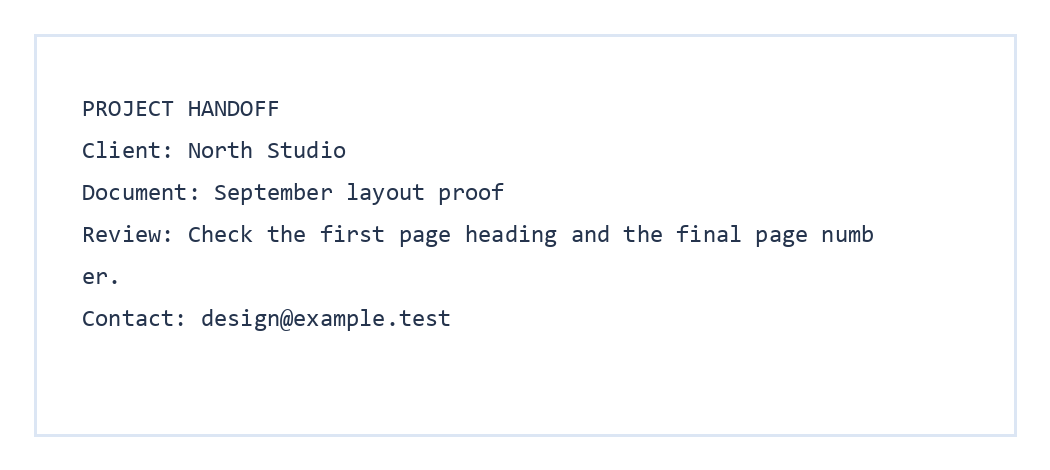

Verwenden Sie PDF-Anhänge extrahieren, wenn ein PDF Quelldateien oder begleitende Notizen enthält. Unser Beispiel-PDF enthält eine eingebettete handoff-note.txt-Datei. Der tatsächliche Download ist ein ZIP-Archiv mit derselben Textdatei und ihrem ursprünglichen Inhalt.
Öffnen Sie ein PDF, das eingebettete Dateien enthält
Öffnen Sie „PDF-Anhänge extrahieren“ und wählen Sie das PDF aus. Die Dateiliste zeigt eingebettete Dateien an, die das Tool im Dokument gefunden hat. Ein gewöhnlicher Hyperlink auf einer PDF-Seite ist kein eingebetteter Anhang.
Unser Projekt-Handoff-PDF enthält eine eingebettete Textnotiz, daher erscheint deren Dateiname in der Auswahlliste.
Wählen Sie aus, was gespeichert werden soll
Wählen Sie die Anhänge aus, die in Ihren ZIP-Download aufgenommen werden sollen.
Für dieses Beispiel lassen wir handoff-note.txt ausgewählt.
Laden Sie das ZIP-Archiv herunter und überprüfen Sie es
Wählen Sie Start und dann Herunterladen. Öffnen Sie das ZIP-Archiv und bestätigen Sie, dass die erwarteten Dateien vorhanden sind. Unser Ergebnis enthält handoff-note.txt mit den Projektdetails.
Die Extraktion erfolgt in Ihrem Browser. Seien Sie vorsichtig beim Öffnen von Anhängen von unbekannten Absendern, genau wie bei separat empfangenen Dateien.
Häufige Fragen
Werden durch die Extraktion Dateien aus dem PDF entfernt?
Nein. Es lädt ausgewählte Kopien in einem ZIP-Archiv herunter und lässt das ursprüngliche PDF unverändert.
Kann ich nur einen von mehreren Anhängen auswählen?
Ja. Deaktivieren Sie die Dateien, die Sie nicht benötigen, bevor Sie den ZIP-Export starten.
Warum ist die Anhangsliste leer?
Das PDF enthält möglicherweise keine eingebetteten Dateien. Links und sichtbare Seitenbilder unterscheiden sich von Dateianhängen.
Speichern Sie die Dateien in Ihrem PDF.
Überprüfen Sie die Liste, wählen Sie aus, was Sie benötigen, und laden Sie ein ZIP-Archiv herunter.


