


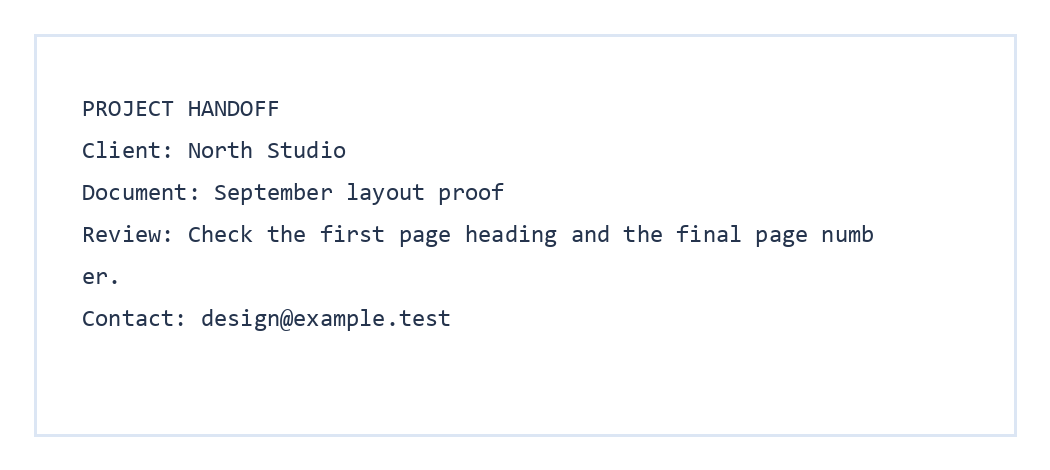

Gamitin ang Extract PDF Attachments kapag ang isang PDF ay may dalang mga source file o mga kasamang tala. Ang aming halimbawang PDF ay naglalaman ng isang embedded na handoff-note.txt file. Ang totoong download ay isang ZIP na may parehong text file at ang orihinal na nilalaman nito.
Magbukas ng PDF na naglalaman ng mga embedded file
Buksan ang Extract PDF Attachments at piliin ang PDF. Ipinapakita ng listahan ng file ang mga embedded file na nahanap ng tool sa loob ng dokumento. Ang isang ordinaryong hyperlink sa isang pahina ng PDF ay hindi isang embedded attachment.
Ang aming project handoff PDF ay may isang embedded text note, kaya ang filename nito ay lumalabas sa listahan ng pagpipilian.
Piliin ang mga dapat i-save
Piliin ang mga attachment na isasama sa iyong pag-download ng ZIP.
Para sa halimbawang ito, iiwan naming naka-select ang handoff-note.txt.
I-download at suriin ang ZIP
Piliin ang Start, pagkatapos ay Download. Buksan ang ZIP at kumpirmahin kung naroon ang mga inaasahang file. Ang aming resulta ay naglalaman ng handoff-note.txt kasama ang mga detalye ng proyekto nito.
Ang extraction ay nangyayari sa loob ng iyong browser. Mag-ingat sa pagbubukas ng mga attachment mula sa hindi kilalang nagpadala, gaya ng gagawin mo sa mga file na natanggap nang hiwalay.
Mga karaniwang tanong
Aalisin ba ng extraction ang mga file mula sa PDF?
Hindi. Nagda-download lang ito ng mga napiling kopya sa isang ZIP at hindi ginagalaw ang orihinal na PDF.
Maaari ko bang piliin ang isa lang sa maraming attachment?
Oo. I-uncheck ang mga file na hindi mo gusto bago simulan ang ZIP export.
Bakit bakante ang listahan ng attachment?
Maaaring walang embedded file ang PDF. Ang mga link at nakikitang larawan sa pahina ay iba sa mga file attachment.
I-save ang mga file sa loob ng iyong PDF.
Suriin ang listahan, piliin ang kailangan mo, at mag-download ng isang ZIP.


