


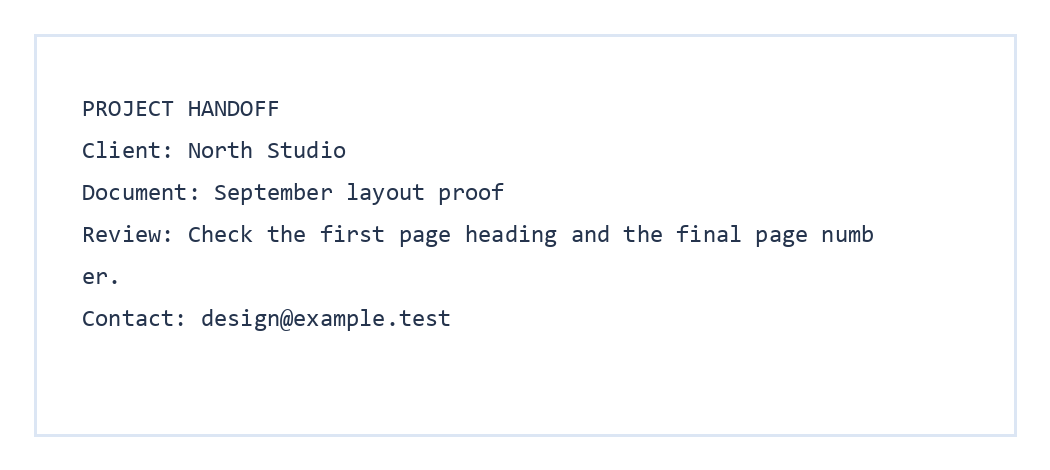

Utilisez Extraire les pièces jointes PDF lorsqu'un PDF contient des fichiers sources ou des notes d'accompagnement. Notre exemple de PDF contient un fichier handoff-note.txt intégré. Le téléchargement réel est un ZIP contenant ce même fichier texte et son contenu original.
Ouvrez un PDF contenant des fichiers intégrés
Ouvrez Extraire les pièces jointes PDF et choisissez le PDF. La liste des fichiers affiche les fichiers intégrés trouvés par l'outil dans le document. Un hyperlien ordinaire sur une page PDF n'est pas une pièce jointe intégrée.
Notre PDF de transfert de projet contient une note texte intégrée, son nom de fichier apparaît donc dans la liste de sélection.
Choisissez ce qu'il faut enregistrer
Sélectionnez les pièces jointes à inclure dans votre téléchargement ZIP.
Pour cet exemple, nous laissons handoff-note.txt sélectionné.
Téléchargez et inspectez le ZIP
Choisissez Démarrer, puis Télécharger. Ouvrez le ZIP et confirmez que les fichiers attendus sont présents. Notre résultat contient handoff-note.txt avec ses détails de projet.
L'extraction se fait dans votre navigateur. Soyez prudent lors de l'ouverture de pièces jointes provenant d'un expéditeur inconnu, tout comme vous le feriez avec des fichiers reçus séparément.
Questions courantes
L'extraction supprimera-t-elle les fichiers du PDF ?
Non. Il télécharge des copies sélectionnées dans un ZIP et laisse le PDF original intact.
Puis-je choisir une seule des nombreuses pièces jointes ?
Oui. Décochez les fichiers que vous ne voulez pas avant de lancer l'exportation ZIP.
Pourquoi la liste des pièces jointes est-elle vide ?
Le PDF peut ne contenir aucun fichier intégré. Les liens et les images de page visibles sont différents des pièces jointes.
Enregistrez les fichiers à l'intérieur de votre PDF.
Vérifiez la liste, choisissez ce dont vous avez besoin et téléchargez un ZIP.


