


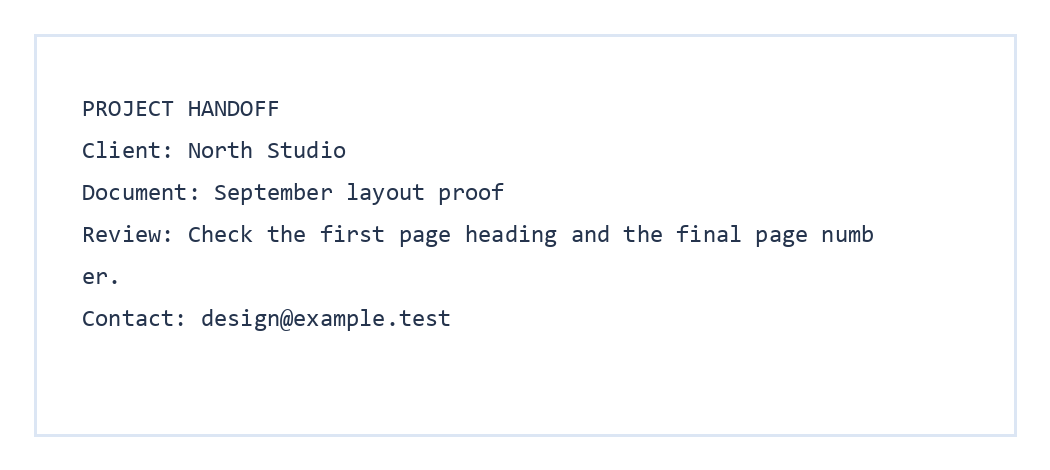

PDFにソースファイルや補足メモが含まれている場合は、PDF添付ファイルの抽出を使用してください。例として使用するPDFには、埋め込まれたhandoff-note.txtファイルが1つ含まれています。実際にダウンロードされるのは、そのテキストファイルと元の内容を含むZIPファイルです。
01
埋め込みファイルを含むPDFを開く
「PDF添付ファイルの抽出」を開き、PDFを選択します。ファイルリストには、ツールがドキュメント内で見つけた埋め込みファイルが表示されます。PDFページ上の通常のハイパーリンクは、埋め込み添付ファイルではありません。
プロジェクトの引き継ぎ用PDFには埋め込みテキストメモが1つあるため、そのファイル名が選択リストに表示されます。
02
保存するものを選ぶ
ZIPダウンロードに含める添付ファイルを選択してください。
この例では、handoff-note.txtを選択したままにします。
03
ZIPファイルをダウンロードして確認する
開始を選択し、次にダウンロードを選択します。ZIPファイルを開き、目的のファイルが含まれていることを確認します。結果には、プロジェクトの詳細が記載されたhandoff-note.txtが含まれています。
抽出はブラウザ内で行われます。個別に受け取ったファイルと同様に、送信元が不明な添付ファイルを開く際は注意してください。
よくある質問
抽出によってPDFからファイルが削除されますか?
いいえ。選択したファイルのコピーをZIP形式でダウンロードするだけで、元のPDFには一切変更を加えません。
複数の添付ファイルのうち1つだけを選択できますか?
はい。ZIPエクスポートを開始する前に、不要なファイルのチェックを外してください。
添付ファイルリストが空なのはなぜですか?
そのPDFには埋め込みファイルが含まれていない可能性があります。リンクやページ上の画像は、ファイル添付とは異なります。
PDF内のファイルを保存します。
リストを確認し、必要なものを選択して1つのZIPファイルをダウンロードします。


