


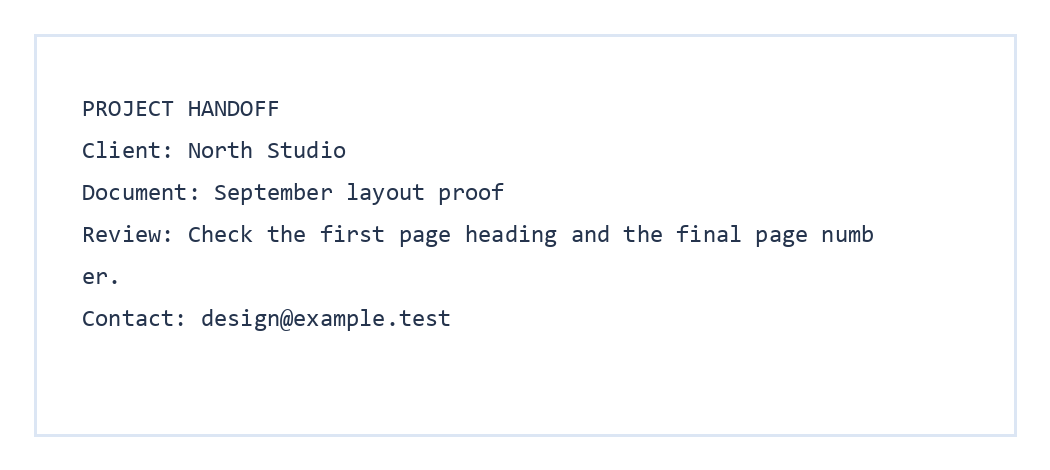

Используйте Извлечение PDF-вложений, если в PDF содержатся исходные файлы или сопроводительные заметки. Наш пример PDF содержит один встроенный файл handoff-note.txt. Результатом скачивания будет ZIP-архив с этим же текстовым файлом и его исходным содержимым.
Откройте PDF, содержащий встроенные файлы
Откройте «Извлечение PDF-вложений» и выберите PDF-файл. Список файлов покажет встроенные объекты, найденные инструментом внутри документа. Обычная гиперссылка на странице PDF не является встроенным вложением.
Наш PDF-файл с передачей проекта содержит одну встроенную текстовую заметку, поэтому ее имя отображается в списке выбора.
Выберите, что сохранить
Выберите вложения, которые нужно включить в ZIP-архив.
Для этого примера мы оставляем выбранным handoff-note.txt.
Скачайте и проверьте ZIP-архив
Выберите Начать, затем Скачать. Откройте ZIP-архив и убедитесь, что нужные файлы на месте. Наш результат содержит handoff-note.txt с деталями проекта.
Извлечение происходит в вашем браузере. Будьте осторожны при открытии вложений от неизвестных отправителей, так же, как вы поступали бы с файлами, полученными отдельно.
Часто задаваемые вопросы
Удалит ли извлечение файлы из PDF?
Нет. Инструмент скачивает выбранные копии в ZIP-архиве и оставляет исходный PDF без изменений.
Можно ли выбрать только одно из нескольких вложений?
Да. Снимите флажки с файлов, которые вам не нужны, перед началом экспорта в ZIP.
Почему список вложений пуст?
В PDF может не быть встроенных файлов. Ссылки и видимые изображения на странице отличаются от файловых вложений.
Сохраните файлы, находящиеся внутри вашего PDF.
Проверьте список, выберите то, что нужно, и скачайте один ZIP-архив.


