

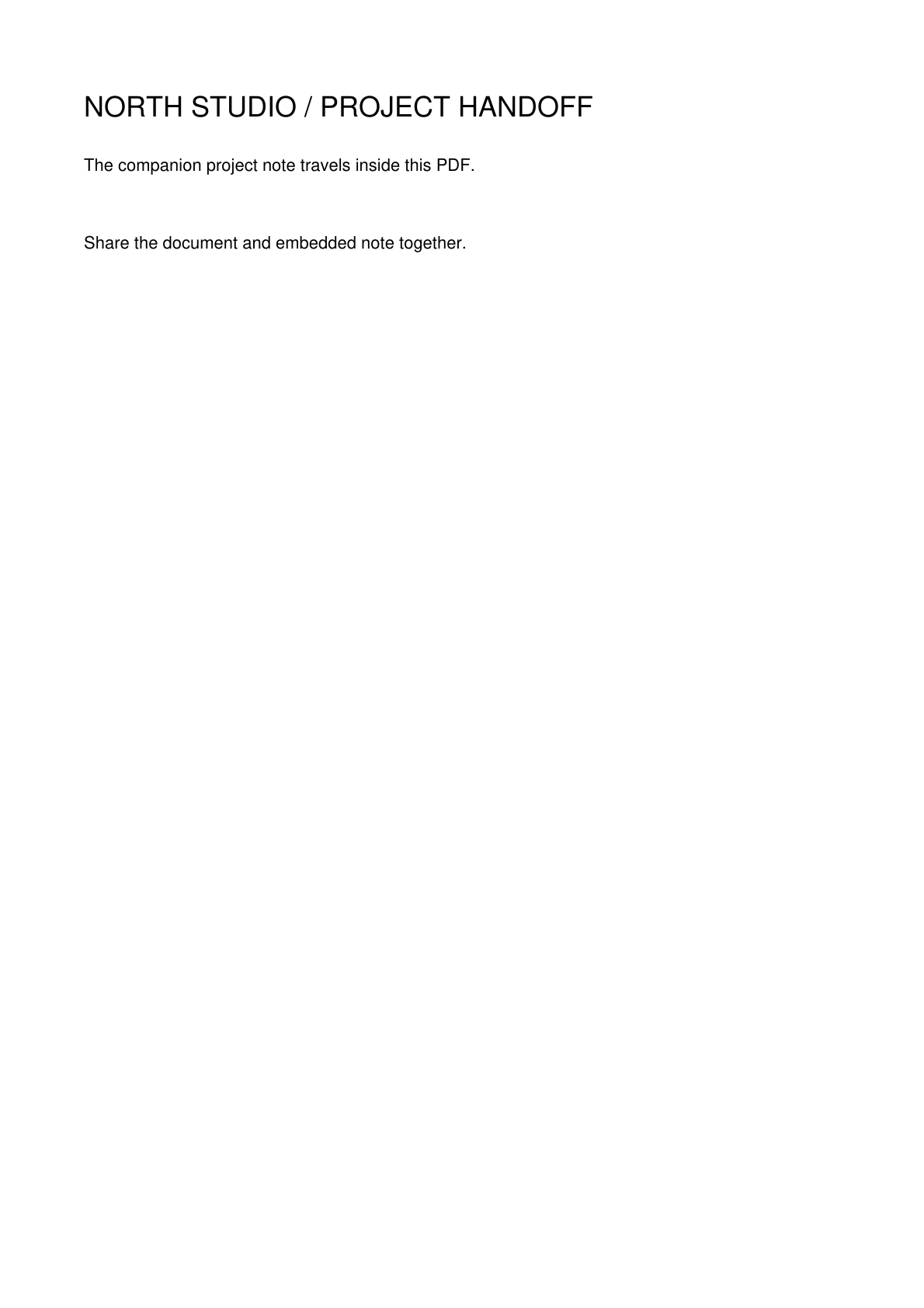
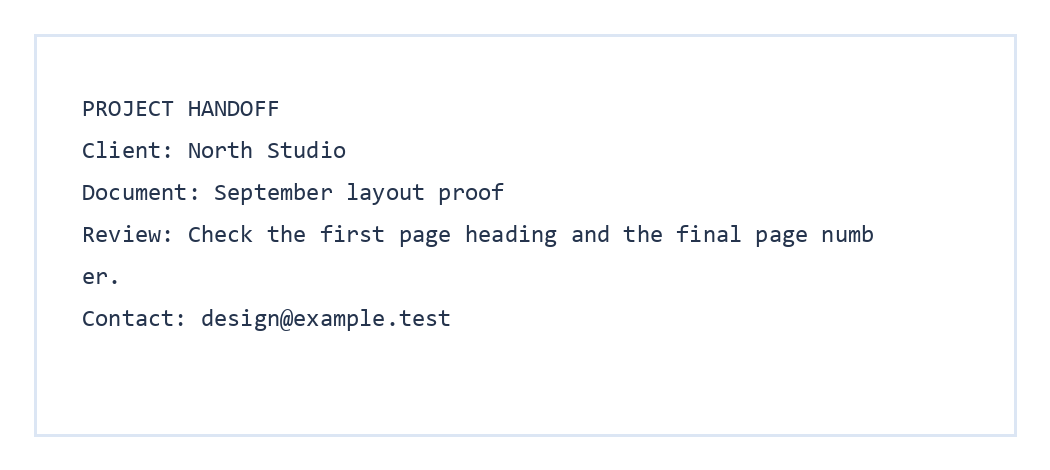

Použijte Extrahovat přílohy PDF, pokud PDF obsahuje zdrojové soubory nebo doprovodné poznámky. Naše ukázkové PDF obsahuje jeden vložený soubor handoff-note.txt. Skutečným stažením je ZIP se stejným textovým souborem a jeho původním obsahem.
Otevřete PDF, které obsahuje vložené soubory
Otevřete Extrahovat přílohy PDF a vyberte soubor PDF. Seznam souborů zobrazuje vložené soubory, které nástroj v dokumentu našel. Běžný hypertextový odkaz na stránce PDF není vloženou přílohou.
Naše PDF s předáním projektu obsahuje jednu vloženou textovou poznámku, takže se její název zobrazuje v seznamu výběru.
Vyberte, co chcete uložit
Vyberte přílohy, které chcete zahrnout do staženého ZIP souboru.
Pro tento příklad ponecháme vybraný soubor handoff-note.txt.
Stáhněte a zkontrolujte ZIP
Zvolte Start, poté Stáhnout. Otevřete ZIP a potvrďte, že jsou přítomny očekávané soubory. Náš výsledek obsahuje handoff-note.txt s podrobnostmi o projektu.
Extrakce probíhá ve vašem prohlížeči. Při otevírání příloh od neznámého odesílatele buďte opatrní, stejně jako byste byli u souborů přijatých samostatně.
Časté dotazy
Odstraní extrakce soubory z PDF?
Ne. Stáhne vybrané kopie v archivu ZIP a původní PDF ponechá beze změny.
Mohu vybrat pouze jednu z několika příloh?
Ano. Před zahájením exportu ZIP zrušte zaškrtnutí souborů, které nechcete.
Proč je seznam příloh prázdný?
PDF nemusí obsahovat žádné vložené soubory. Odkazy a viditelné obrázky na stránkách jsou odlišné od souborových příloh.
Uložte soubory uvnitř vašeho PDF.
Zkontrolujte seznam, vyberte, co potřebujete, a stáhněte jeden ZIP.


