


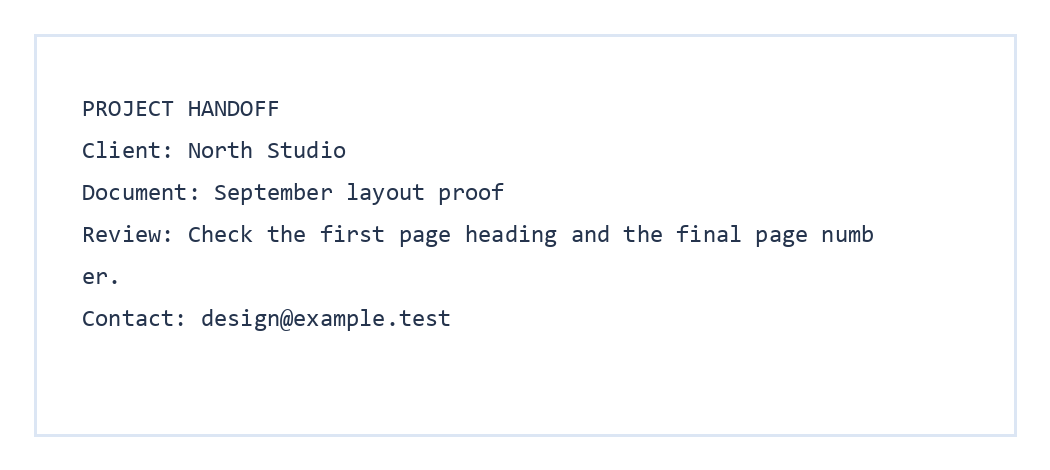

Użyj Wyodrębnij załączniki PDF, gdy plik PDF zawiera pliki źródłowe lub notatki towarzyszące. Nasz przykładowy plik PDF zawiera jeden osadzony plik handoff-note.txt. Rzeczywistym pobranym plikiem jest archiwum ZIP z tym samym plikiem tekstowym i jego oryginalną zawartością.
Otwórz plik PDF zawierający osadzone pliki
Otwórz narzędzie Wyodrębnij załączniki PDF i wybierz plik PDF. Lista plików pokazuje osadzone pliki, które narzędzie znalazło wewnątrz dokumentu. Zwykły hiperłącze na stronie PDF nie jest osadzonym załącznikiem.
Nasz plik PDF z przekazaniem projektu ma jedną osadzoną notatkę tekstową, więc jej nazwa pliku pojawia się na liście wyboru.
Wybierz, co zapisać
Wybierz załączniki, które chcesz dołączyć do pobieranego pliku ZIP.
W tym przykładzie pozostawiamy zaznaczony plik handoff-note.txt.
Pobierz i przejrzyj plik ZIP
Wybierz Start, a następnie Pobierz. Otwórz plik ZIP i potwierdź, że oczekiwane pliki są obecne. Nasz wynik zawiera plik handoff-note.txt ze szczegółami projektu.
Wyodrębnianie odbywa się w Twojej przeglądarce. Zachowaj ostrożność podczas otwierania załączników od nieznanego nadawcy, tak samo jak w przypadku plików otrzymanych osobno.
Często zadawane pytania
Czy wyodrębnianie usunie pliki z pliku PDF?
Nie. Narzędzie pobiera wybrane kopie w pliku ZIP i pozostawia oryginalny plik PDF bez zmian.
Czy mogę wybrać tylko jeden z kilku załączników?
Tak. Odznacz pliki, których nie chcesz, przed rozpoczęciem eksportu do ZIP.
Dlaczego lista załączników jest pusta?
Plik PDF może nie zawierać żadnych osadzonych plików. Linki i widoczne obrazy na stronie różnią się od załączników plików.
Zapisz pliki znajdujące się wewnątrz pliku PDF.
Sprawdź listę, wybierz to, czego potrzebujesz i pobierz jeden plik ZIP.


