


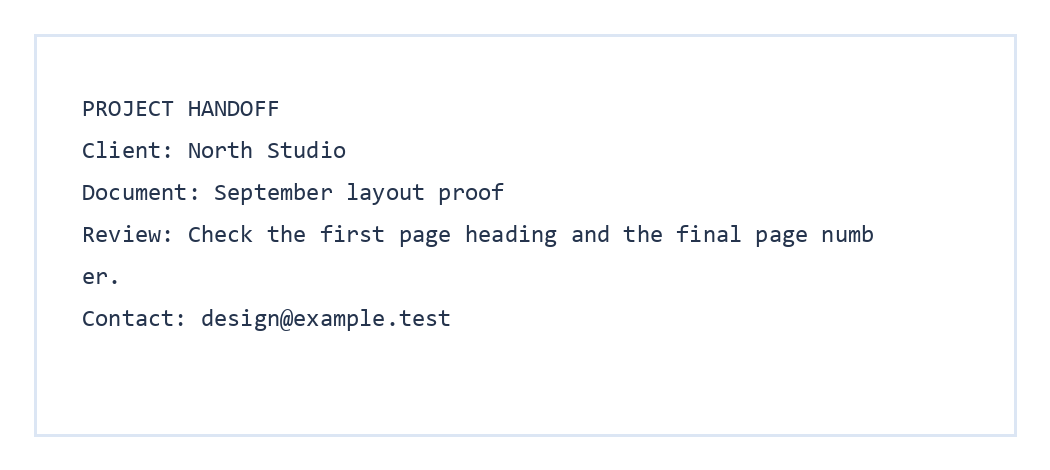

Bruk Trekk ut PDF-vedlegg når en PDF inneholder kildefiler eller tilhørende notater. Vår eksempel-PDF inneholder én innebygd handoff-note.txt-fil. Den faktiske nedlastingen er en ZIP-fil med den samme tekstfilen og dens originale innhold.
Åpne en PDF som inneholder innebygde filer
Åpne Trekk ut PDF-vedlegg og velg PDF-en. Filisten viser innebygde filer som verktøyet fant i dokumentet. En vanlig hyperkobling på en PDF-side er ikke et innebygd vedlegg.
Vår prosjekt-handoff-PDF har ett innebygd tekstnotat, så filnavnet vises i utvalgslisten.
Velg hva som skal lagres
Velg vedleggene som skal inkluderes i ZIP-nedlastingen din.
For dette eksemplet lar vi handoff-note.txt være valgt.
Last ned og inspiser ZIP-filen
Velg Start, deretter Last ned. Åpne ZIP-filen og bekreft at de forventede filene er til stede. Resultatet vårt inneholder handoff-note.txt med prosjektdetaljene.
Uttrekkingen skjer i nettleseren din. Vær forsiktig når du åpner vedlegg fra en ukjent avsender, akkurat som du ville gjort med filer mottatt separat.
Vanlige spørsmål
Vil uttrekking fjerne filer fra PDF-en?
Nei. Den laster ned valgte kopier i en ZIP-fil og lar den originale PDF-en være urørt.
Kan jeg velge bare ett av flere vedlegg?
Ja. Fjern merkingen for filene du ikke vil ha før du starter ZIP-eksporten.
Hvorfor er vedleggslisten tom?
PDF-en har kanskje ingen innebygde filer. Lenker og synlige sidebilder er noe annet enn filvedlegg.
Lagre filene inne i PDF-en din.
Sjekk listen, velg det du trenger og last ned én ZIP-fil.


