


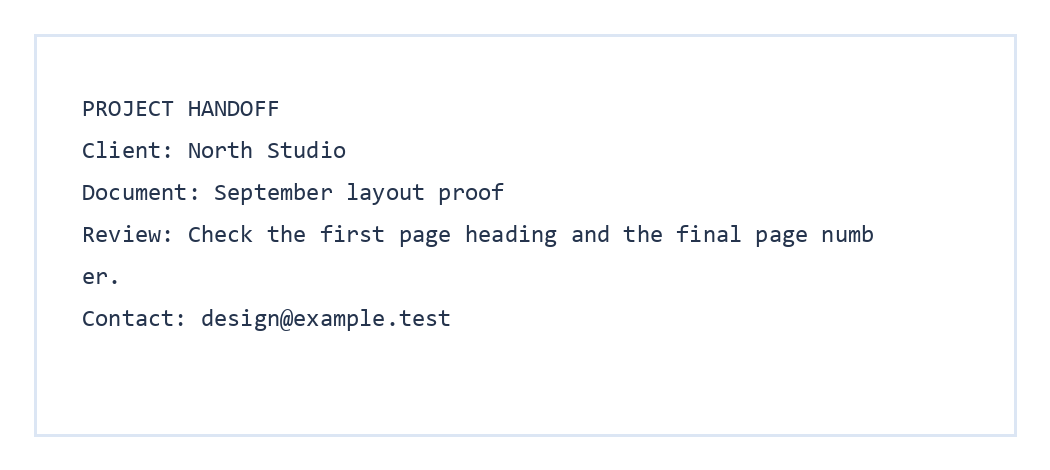

Usa Extraer adjuntos de PDF cuando un PDF contenga archivos fuente o notas complementarias. Nuestro PDF de ejemplo contiene un archivo handoff-note.txt incrustado. La descarga real es un ZIP con ese mismo archivo de texto y su contenido original.
Abre un PDF que contenga archivos incrustados
Abre Extraer adjuntos de PDF y elige el archivo. La lista de archivos muestra los archivos incrustados que la herramienta encontró dentro del documento. Un hipervínculo normal en una página PDF no es un adjunto incrustado.
Nuestro PDF de entrega de proyecto tiene una nota de texto incrustada, por lo que su nombre de archivo aparece en la lista de selección.
Elige qué guardar
Selecciona los archivos adjuntos para incluir en tu descarga ZIP.
Para este ejemplo, dejamos seleccionado handoff-note.txt.
Descarga e inspecciona el ZIP
Elige Iniciar, luego Descargar. Abre el ZIP y confirma que los archivos esperados están presentes. Nuestro resultado contiene handoff-note.txt con los detalles del proyecto.
La extracción ocurre en tu navegador. Ten cuidado al abrir adjuntos de un remitente desconocido, tal como lo harías con archivos recibidos por separado.
Preguntas frecuentes
¿La extracción eliminará los archivos del PDF?
No. Descarga copias seleccionadas en un ZIP y deja el PDF original intacto.
¿Puedo elegir solo uno de varios adjuntos?
Sí. Desmarca los archivos que no desees antes de iniciar la exportación del ZIP.
¿Por qué la lista de adjuntos está vacía?
El PDF puede no tener archivos incrustados. Los enlaces y las imágenes visibles de la página son diferentes de los archivos adjuntos.
Guarda los archivos dentro de tu PDF.
Revisa la lista, elige lo que necesites y descarga un ZIP.


