

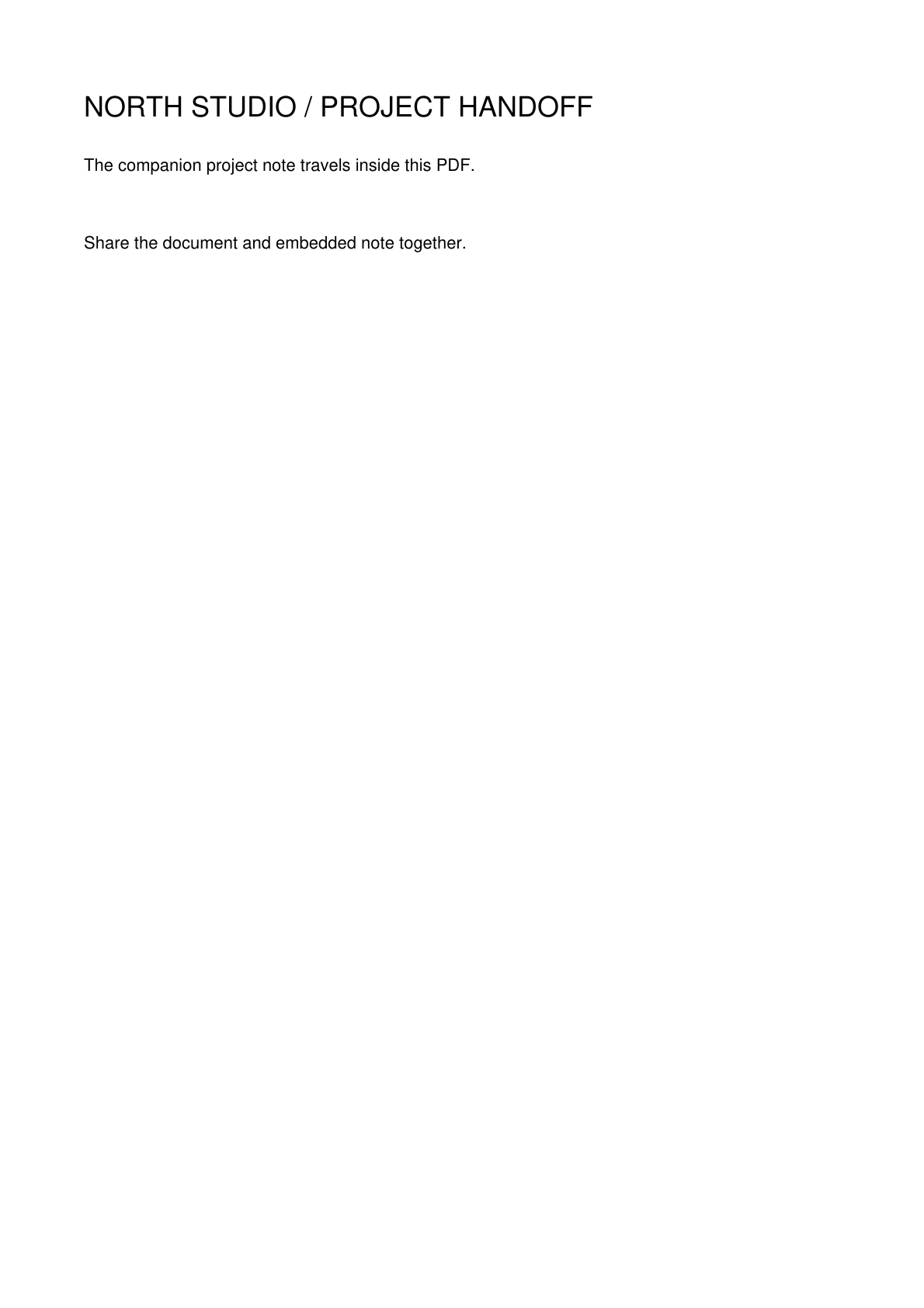
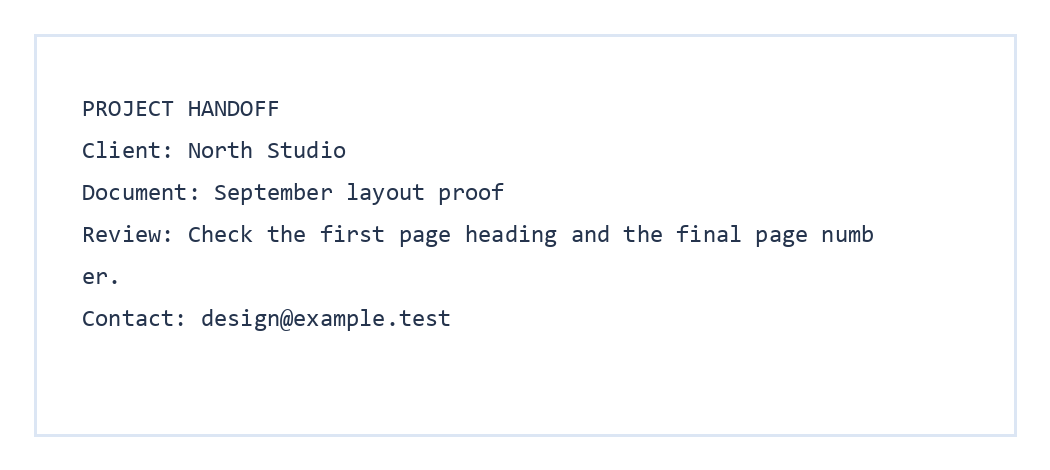

जब किसी PDF में स्रोत फ़ाइलें या सहयोगी नोट्स हों, तो Extract PDF Attachments का उपयोग करें। हमारी उदाहरण PDF में एक एम्बेडेड handoff-note.txt फ़ाइल है। वास्तविक डाउनलोड उसी टेक्स्ट फ़ाइल और उसकी मूल सामग्री के साथ एक ZIP है।
एम्बेडेड फ़ाइलों वाली PDF खोलें
Extract PDF Attachments खोलें और PDF चुनें। फ़ाइल सूची उन एम्बेडेड फ़ाइलों को दिखाती है जो टूल ने दस्तावेज़ के अंदर पाई हैं। PDF पेज पर मौजूद सामान्य हाइपरलिंक एम्बेडेड अटैचमेंट नहीं होते हैं।
हमारी प्रोजेक्ट हैंडऑफ़ PDF में एक एम्बेडेड टेक्स्ट नोट है, इसलिए इसका फ़ाइल नाम चयन सूची में दिखाई देता है।
चुनें कि क्या सहेजना है
अपने ZIP डाउनलोड में शामिल करने के लिए अटैचमेंट चुनें।
इस उदाहरण के लिए, हम handoff-note.txt को चुना हुआ छोड़ देते हैं।
ZIP डाउनलोड करें और जांचें
Start चुनें, फिर Download चुनें। ZIP खोलें और पुष्टि करें कि अपेक्षित फ़ाइलें मौजूद हैं। हमारे परिणाम में प्रोजेक्ट विवरण के साथ handoff-note.txt शामिल है।
निष्कर्षण आपके ब्राउज़र में होता है। अज्ञात प्रेषक से अटैचमेंट खोलते समय सावधानी बरतें, ठीक वैसे ही जैसे आप अलग से प्राप्त फ़ाइलों के साथ करते हैं।
सामान्य प्रश्न
क्या निष्कर्षण PDF से फ़ाइलों को हटा देगा?
नहीं। यह ZIP में चयनित प्रतियों को डाउनलोड करता है और मूल PDF को अछूता छोड़ देता है।
क्या मैं कई अटैचमेंट में से केवल एक चुन सकता हूँ?
हाँ। ZIP निर्यात शुरू करने से पहले उन फ़ाइलों को अनचेक करें जिन्हें आप नहीं चाहते हैं।
अटैचमेंट सूची खाली क्यों है?
हो सकता है कि PDF में कोई एम्बेडेड फ़ाइल न हो। लिंक और दृश्य पेज चित्र फ़ाइल अटैचमेंट से अलग होते हैं।
अपनी PDF के अंदर की फ़ाइलों को सहेजें।
सूची देखें, अपनी ज़रूरत की चीज़ें चुनें और एक ZIP डाउनलोड करें।


