


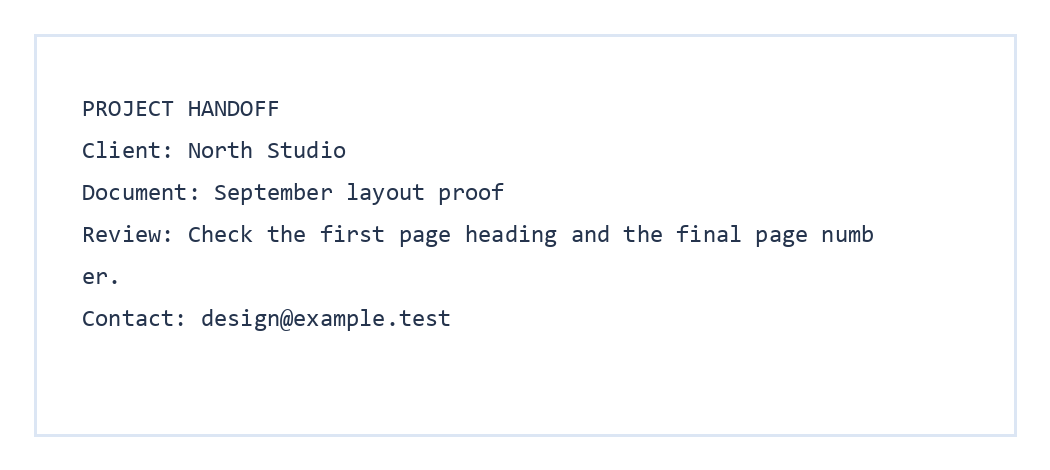

Sử dụng Trích xuất tệp đính kèm PDF khi tệp PDF chứa các tệp nguồn hoặc ghi chú đi kèm. Tệp PDF ví dụ của chúng tôi chứa một tệp handoff-note.txt được nhúng. Tệp tải xuống thực tế là một tệp ZIP chứa cùng tệp văn bản đó và nội dung gốc của nó.
Mở tệp PDF có chứa các tệp được nhúng
Mở Trích xuất tệp đính kèm PDF và chọn tệp PDF. Danh sách tệp hiển thị các tệp được nhúng mà công cụ tìm thấy bên trong tài liệu. Một siêu liên kết thông thường trên trang PDF không phải là tệp đính kèm được nhúng.
Tệp PDF bàn giao dự án của chúng tôi có một ghi chú văn bản được nhúng, vì vậy tên tệp của nó xuất hiện trong danh sách lựa chọn.
Chọn những gì cần lưu
Chọn các tệp đính kèm để đưa vào tệp ZIP tải xuống của bạn.
Đối với ví dụ này, chúng tôi để handoff-note.txt được chọn.
Tải xuống và kiểm tra tệp ZIP
Chọn Bắt đầu, sau đó Tải xuống. Mở tệp ZIP và xác nhận các tệp mong đợi đã có mặt. Kết quả của chúng tôi chứa handoff-note.txt với các chi tiết dự án của nó.
Việc trích xuất diễn ra trong trình duyệt của bạn. Hãy cẩn thận khi mở tệp đính kèm từ người gửi không xác định, giống như cách bạn làm với các tệp nhận được riêng biệt.
Các câu hỏi thường gặp
Việc trích xuất có xóa tệp khỏi tệp PDF không?
Không. Nó tải xuống các bản sao đã chọn trong tệp ZIP và giữ nguyên tệp PDF gốc.
Tôi có thể chỉ chọn một trong số nhiều tệp đính kèm không?
Có. Bỏ chọn các tệp bạn không muốn trước khi bắt đầu xuất tệp ZIP.
Tại sao danh sách tệp đính kèm trống?
Tệp PDF có thể không có tệp được nhúng. Các liên kết và hình ảnh trang hiển thị khác với tệp đính kèm.
Lưu các tệp bên trong tệp PDF của bạn.
Kiểm tra danh sách, chọn những gì bạn cần và tải xuống một tệp ZIP.


