


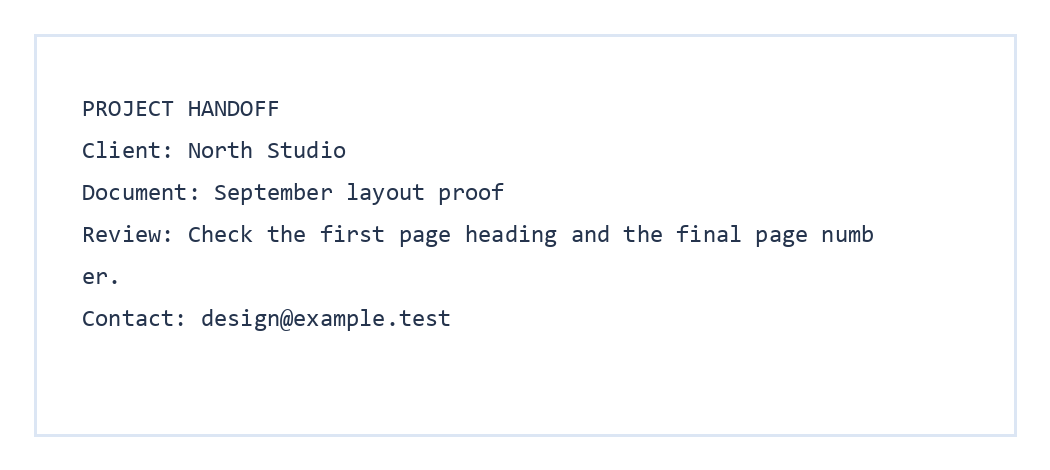

Використовуйте Витягти PDF-вкладення, коли PDF містить вихідні файли або супровідні нотатки. Наш приклад PDF містить один вбудований файл handoff-note.txt. Результатом завантаження є ZIP-архів із цим самим текстовим файлом та його оригінальним вмістом.
Відкрийте PDF, що містить вбудовані файли
Відкрийте «Витягти PDF-вкладення» та виберіть PDF-файл. Список файлів показує вбудовані файли, які інструмент знайшов у документі. Звичайне гіперпосилання на сторінці PDF не є вбудованим вкладенням.
Наш PDF-файл із передачею проєкту містить одну вбудовану текстову нотатку, тому її назва з'являється у списку вибору.
Виберіть, що зберегти
Виберіть вкладення, які потрібно включити до вашого ZIP-архіву.
Для цього прикладу ми залишаємо вибраним handoff-note.txt.
Завантажте та перевірте ZIP-архів
Виберіть Почати, а потім Завантажити. Відкрийте ZIP-архів і переконайтеся, що очікувані файли на місці. Наш результат містить handoff-note.txt з деталями проєкту.
Витягнення відбувається у вашому браузері. Будьте обережні при відкритті вкладень від невідомого відправника, так само як ви робили б це з файлами, отриманими окремо.
Поширені запитання
Чи видалить витягнення файли з PDF?
Ні. Він завантажує вибрані копії у ZIP-архів і залишає оригінальний PDF без змін.
Чи можу я вибрати лише одне з кількох вкладень?
Так. Зніміть позначки з файлів, які вам не потрібні, перед початком експорту в ZIP.
Чому список вкладень порожній?
У PDF може не бути вбудованих файлів. Посилання та видимі зображення на сторінці відрізняються від вкладених файлів.
Збережіть файли всередині вашого PDF.
Перевірте список, виберіть те, що вам потрібно, і завантажте один ZIP-архів.


