

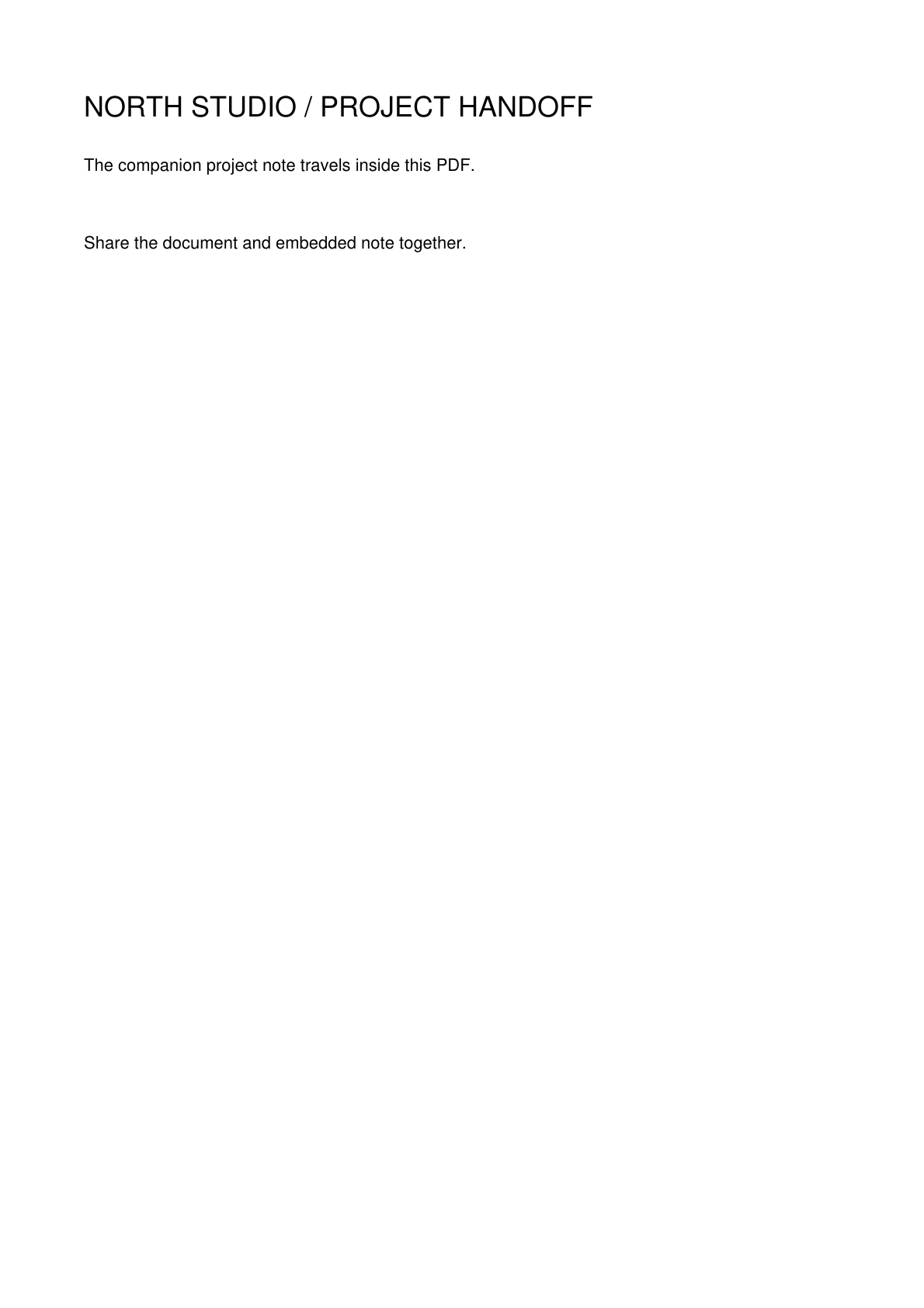
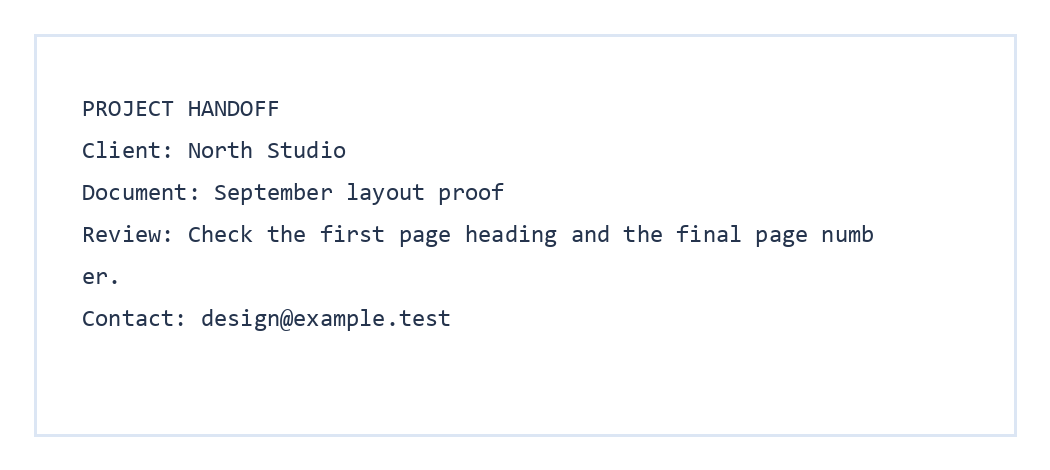

যখন কোনো পিডিএফ-এ সোর্স ফাইল বা সহায়ক নোট থাকে, তখন Extract PDF Attachments ব্যবহার করুন। আমাদের উদাহরণ পিডিএফ-এ একটি এমবেডেড handoff-note.txt ফাইল রয়েছে। আসল ডাউনলোডটি হলো একটি জিপ ফাইল, যাতে সেই একই টেক্সট ফাইল এবং এর মূল বিষয়বস্তু রয়েছে।
এমবেডেড ফাইলসহ একটি পিডিএফ খুলুন
Extract PDF Attachments খুলুন এবং পিডিএফ ফাইলটি বেছে নিন। ফাইলের তালিকায় ডকুমেন্টের ভেতরে টুলটির খুঁজে পাওয়া এমবেডেড ফাইলগুলি দেখা যাবে। পিডিএফ পৃষ্ঠার সাধারণ হাইপারলিঙ্ক কোনো এমবেডেড অ্যাটাচমেন্ট নয়।
আমাদের প্রজেক্ট হ্যান্ডঅফ পিডিএফ-এ একটি এমবেডেড টেক্সট নোট রয়েছে, তাই এর ফাইলের নাম সিলেকশন তালিকায় দেখা যাচ্ছে।
কী সংরক্ষণ করবেন তা বেছে নিন
আপনার ZIP ডাউনলোডে অন্তর্ভুক্ত করার জন্য অ্যাটাচমেন্টগুলো নির্বাচন করুন।
এই উদাহরণের জন্য, আমরা handoff-note.txt ফাইলটি নির্বাচিত রেখেছি।
জিপ ফাইলটি ডাউনলোড এবং পরীক্ষা করুন
Start এবং তারপর Download বেছে নিন। জিপ ফাইলটি খুলুন এবং নিশ্চিত করুন যে প্রত্যাশিত ফাইলগুলি সেখানে আছে। আমাদের ফলাফলে handoff-note.txt ফাইলটি এর প্রজেক্ট ডিটেইলসসহ রয়েছে।
এক্সট্র্যাকশন প্রক্রিয়াটি আপনার ব্রাউজারে সম্পন্ন হয়। অপরিচিত প্রেরকের কাছ থেকে পাওয়া অ্যাটাচমেন্ট খোলার সময় সতর্ক থাকুন, ঠিক যেমনটি আপনি আলাদাভাবে পাওয়া ফাইলের ক্ষেত্রে করেন।
সাধারণ প্রশ্নাবলী
এক্সট্র্যাকশন কি পিডিএফ থেকে ফাইল মুছে ফেলবে?
না। এটি জিপ ফাইলে নির্বাচিত কপিগুলি ডাউনলোড করে এবং মূল পিডিএফ ফাইলটি অপরিবর্তিত রাখে।
আমি কি একাধিক অ্যাটাচমেন্টের মধ্যে শুধু একটি বেছে নিতে পারি?
হ্যাঁ। জিপ এক্সপোর্ট শুরু করার আগে আপনি যে ফাইলগুলি চান না, সেগুলোর টিক চিহ্ন তুলে দিন।
অ্যাটাচমেন্টের তালিকা খালি কেন?
পিডিএফ-এ কোনো এমবেডেড ফাইল নাও থাকতে পারে। লিঙ্ক এবং পৃষ্ঠার দৃশ্যমান ছবি ফাইল অ্যাটাচমেন্ট থেকে আলাদা।
আপনার পিডিএফ-এর ভেতরে থাকা ফাইলগুলি সংরক্ষণ করুন।
তালিকাটি দেখুন, আপনার যা প্রয়োজন তা নির্বাচন করুন এবং একটি জিপ ফাইল ডাউনলোড করুন।


