


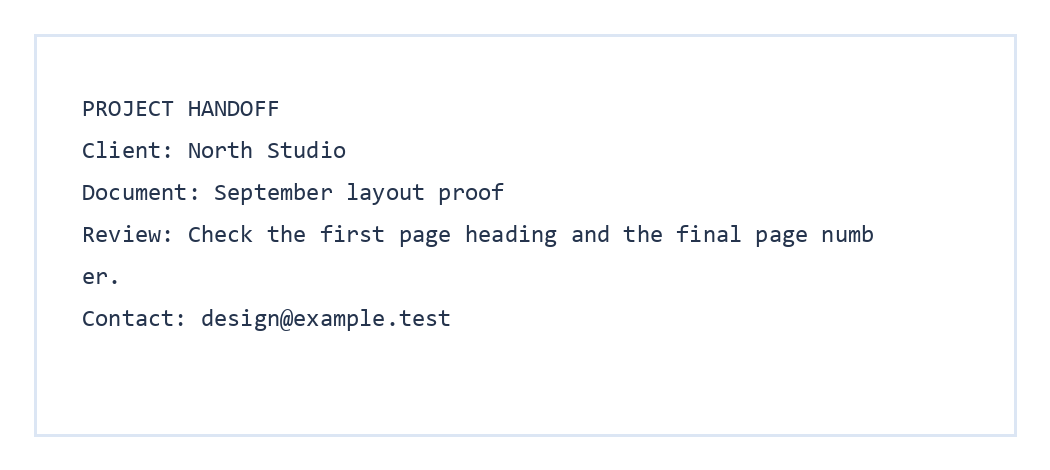

Use Extrair Anexos de PDF quando um PDF contiver arquivos de origem ou notas complementares. Nosso exemplo de PDF contém um arquivo handoff-note.txt incorporado. O download real é um ZIP com esse mesmo arquivo de texto e seu conteúdo original.
Abra um PDF que contenha arquivos incorporados
Abra o Extrair Anexos de PDF e escolha o arquivo PDF. A lista de arquivos mostra os arquivos incorporados que a ferramenta encontrou dentro do documento. Um hiperlink comum em uma página de PDF não é um anexo incorporado.
Nosso PDF de entrega de projeto tem uma nota de texto incorporada, portanto, seu nome de arquivo aparece na lista de seleção.
Escolha o que salvar
Selecione os anexos para incluir no seu download ZIP.
Para este exemplo, deixamos handoff-note.txt selecionado.
Baixe e inspecione o ZIP
Escolha Iniciar, depois Baixar. Abra o ZIP e confirme se os arquivos esperados estão presentes. Nosso resultado contém handoff-note.txt com os detalhes do projeto.
A extração acontece no seu navegador. Tenha cuidado ao abrir anexos de um remetente desconhecido, assim como faria com arquivos recebidos separadamente.
Perguntas comuns
A extração removerá arquivos do PDF?
Não. Ele baixa cópias selecionadas em um ZIP e deixa o PDF original intacto.
Posso escolher apenas um de vários anexos?
Sim. Desmarque os arquivos que você não deseja antes de iniciar a exportação do ZIP.
Por que a lista de anexos está vazia?
O PDF pode não ter arquivos incorporados. Links e imagens visíveis na página são diferentes de anexos de arquivo.
Salve os arquivos dentro do seu PDF.
Verifique a lista, escolha o que você precisa e baixe um ZIP.


