


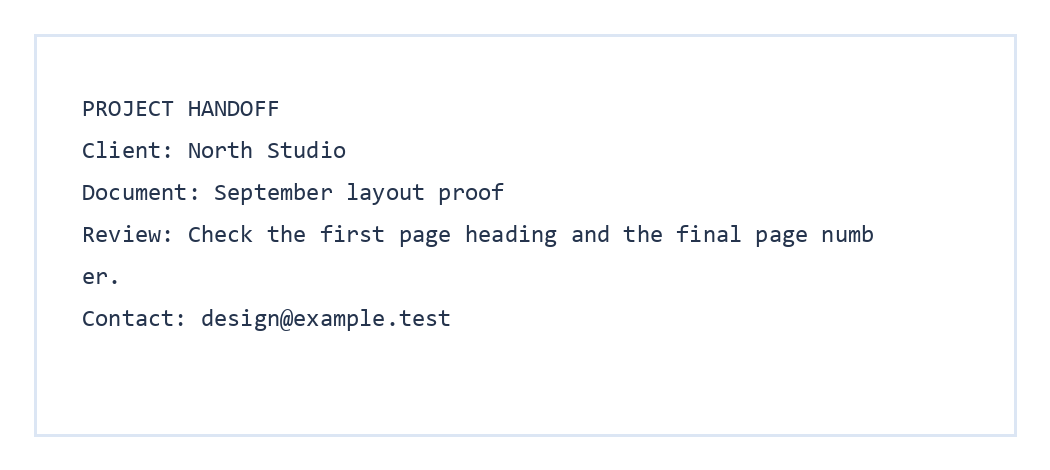

Brug Udtræk PDF-vedhæftninger, når en PDF indeholder kildefiler eller supplerende noter. Vores eksempel-PDF indeholder én indlejret handoff-note.txt-fil. Den faktiske download er en ZIP-fil med den samme tekstfil og dens originale indhold.
Åbn en PDF, der indeholder indlejrede filer
Åbn Udtræk PDF-vedhæftninger og vælg PDF-filen. Fillisten viser de indlejrede filer, som værktøjet fandt i dokumentet. Et almindeligt hyperlink på en PDF-side er ikke en indlejret vedhæftning.
Vores projekt-handoff-PDF har én indlejret tekstnote, så dens filnavn vises på listen over valgmuligheder.
Vælg hvad der skal gemmes
Vælg de vedhæftninger, der skal inkluderes i din ZIP-download.
I dette eksempel lader vi handoff-note.txt være markeret.
Download og inspicer ZIP-filen
Vælg Start, og derefter Download. Åbn ZIP-filen og bekræft, at de forventede filer er til stede. Vores resultat indeholder handoff-note.txt med dens projektdetaljer.
Udtrakningen sker i din browser. Vær forsigtig, når du åbner vedhæftninger fra en ukendt afsender, præcis som du ville gøre med filer modtaget separat.
Almindelige spørgsmål
Vil udtrakning fjerne filer fra PDF-filen?
Nej. Den downloader valgte kopier i en ZIP-fil og lader den originale PDF forblive uberørt.
Kan jeg vælge kun én ud af flere vedhæftninger?
Ja. Fjern markeringen af de filer, du ikke ønsker, før du starter ZIP-eksporten.
Hvorfor er listen over vedhæftninger tom?
PDF-filen indeholder muligvis ingen indlejrede filer. Links og synlige sidebilleder er noget andet end filvedhæftninger.
Gem filerne inde i din PDF.
Tjek listen, vælg hvad du har brug for og download én ZIP-fil.


