

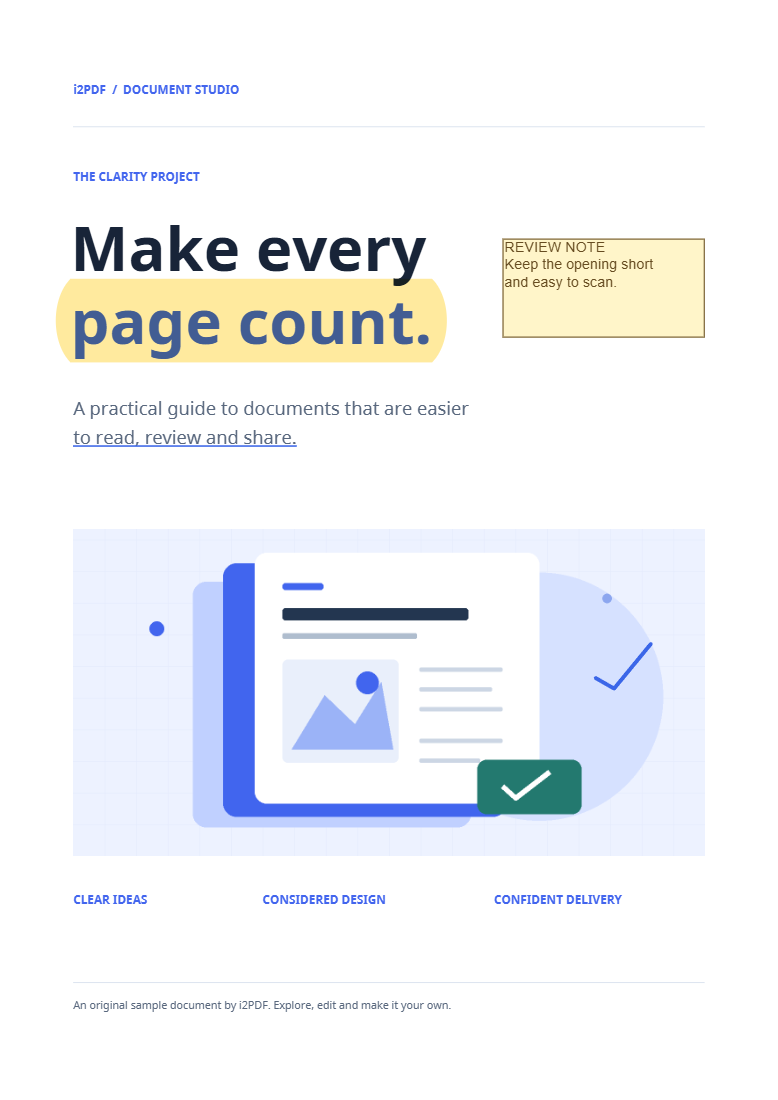
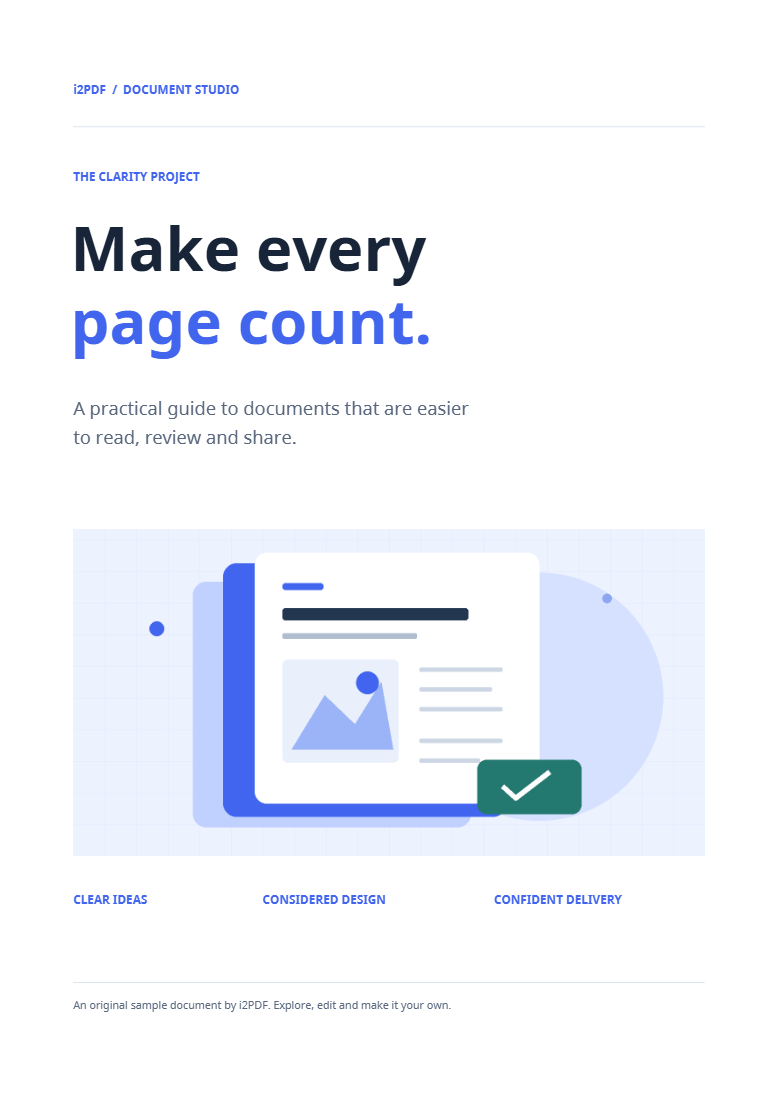

Odprite Odstrani opombe iz PDF, da počistite revizijske opombe v celotnem dokumentu. Primer odstrani vzorčne oznake, medtem ko ostane neobvezna nastavitev za odstranjevanje povezav izklopljena.
Odprite PDF z oznakami
Izberite dokument ali poskusite z vzorcem. Komentarje, označbe, risbe in žige, shranjene kot opombe, je mogoče odstraniti. Oznake, ki so že vdelane v vsebino strani, so del vsebine strani.
Primerjajte izvirni in očiščeni pogled
Preklapljajte med izvirnim in očiščenim predogledom. Pustite Odstrani tudi klikljive povezave izklopljeno, da ohranite opombe s povezavami, kot v našem primeru. Omogočite to le, če očiščena datoteka ne sme več vsebovati teh klikljivih območij.
Preglejte več strani, zlasti tiste z različnimi vrstami oznak. Ta operacija vpliva na celoten dokument in ne le na izbran komentar.
Shranite čisto kopijo
Izberite Začni in prenesite datoteko. Odprite rezultat in preverite, ali so revizijske oznake izginile. Naš izhodni dokument ima še vedno štiri strani.
Orodje ohrani gradnike obrazcev. Če želite fiksno, neinteraktivno kopijo obrazca, raje uporabite Splošči PDF.
Pogosta vprašanja
Ali bo odstranilo izpolnjene odgovore v obrazcih?
Ne. Gradniki obrazcev so izključeni iz tega čiščenja. Obrazec preglejte posebej, če vsebuje informacije, ki jih ne želite deliti.
Ali lahko shranim komentarje, preden jih odstranim?
Da. Najprej uporabite Izvozi opombe PDF, da ohranite ločen zapis revizije.
Poskusite z vašim dokumentom
Preglejte rezultat in nato shranite različico, ki jo potrebujete.


