

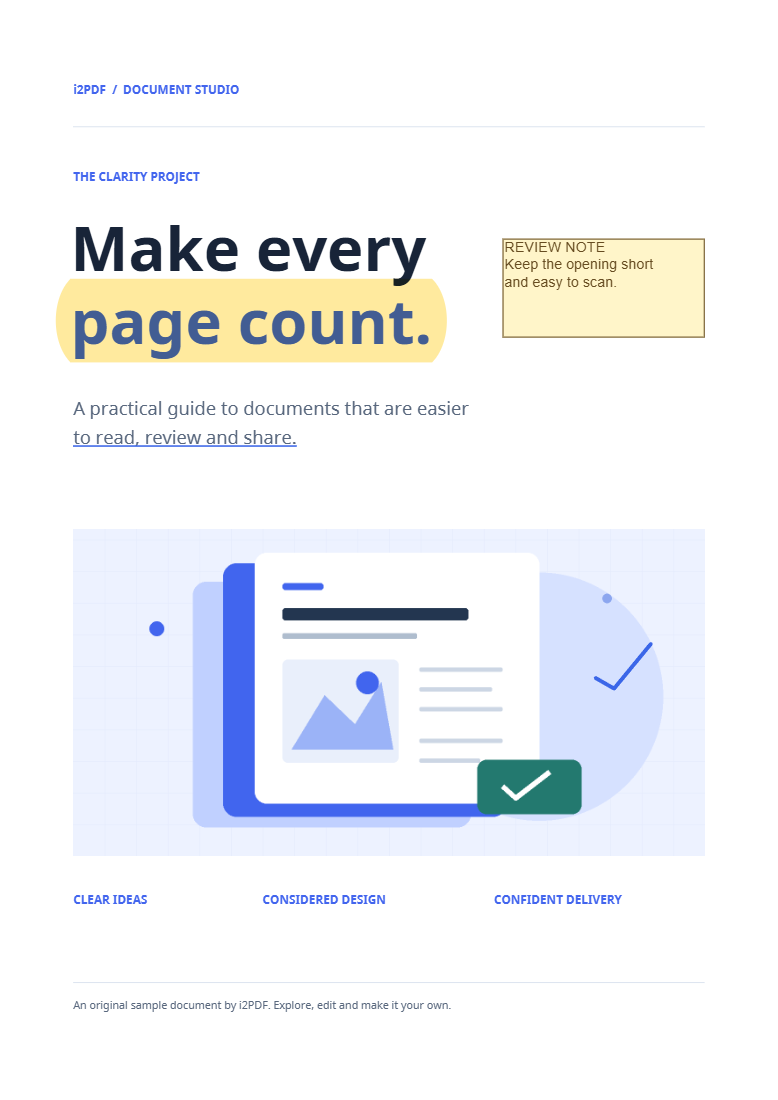
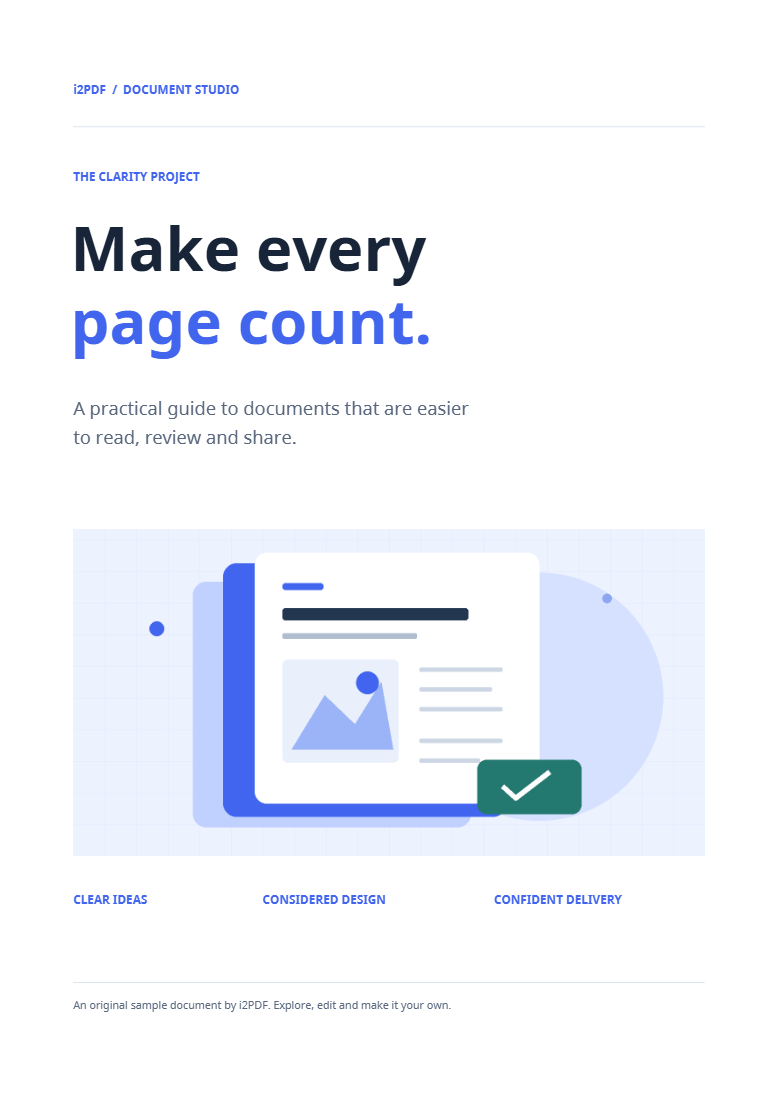

PDFから注釈を削除を開き、ドキュメント全体のレビュー注釈を消去します。この例では、オプションのリンク削除設定をオフにしたまま、サンプルのマークアップを削除します。
01
マークアップされたPDFを開く
ドキュメントを選択するか、サンプルをお試しください。注釈として保存されているコメント、ハイライト、描画、スタンプを削除できます。すでにページのアートワークに統合(フラット化)されたマークは、ページコンテンツの一部となります。
02
オリジナルとクリーンな表示を比較する
オリジナルとクリーニング後のプレビューを切り替えます。例のようにリンク注釈を保持したい場合は、クリック可能なリンクも削除するをオフのままにしてください。クリーニング後のファイルからクリック可能な領域を削除したい場合のみ、このオプションを有効にしてください。
複数のページ、特に異なる種類のマークアップがあるページを確認してください。この操作は、選択したコメントではなくドキュメント全体に影響します。
03
クリーンなコピーを保存する
開始を選択してダウンロードします。結果を開き、レビューマークアップが削除されていることを確認してください。出力されたドキュメントは引き続き4ページ構成です。
フォームウィジェットはこのツールによって保持されます。固定された非対話型のフォームコピーが必要な場合は、代わりにPDFをフラット化を使用してください。
よくある質問
入力済みのフォームの回答も削除されますか?
いいえ。フォームウィジェットの注釈はこのクリーンアップの対象外です。共有したくない情報が含まれている場合は、フォームを個別に確認してください。
削除する前にコメントを保存できますか?
はい。PDF注釈をエクスポートを先に使用して、レビュー記録を別途保存してください。
あなたの番です
PDFの注釈を削除する お使いのドキュメントで試してみる
結果を確認してから、必要なバージョンを保存してください。


