

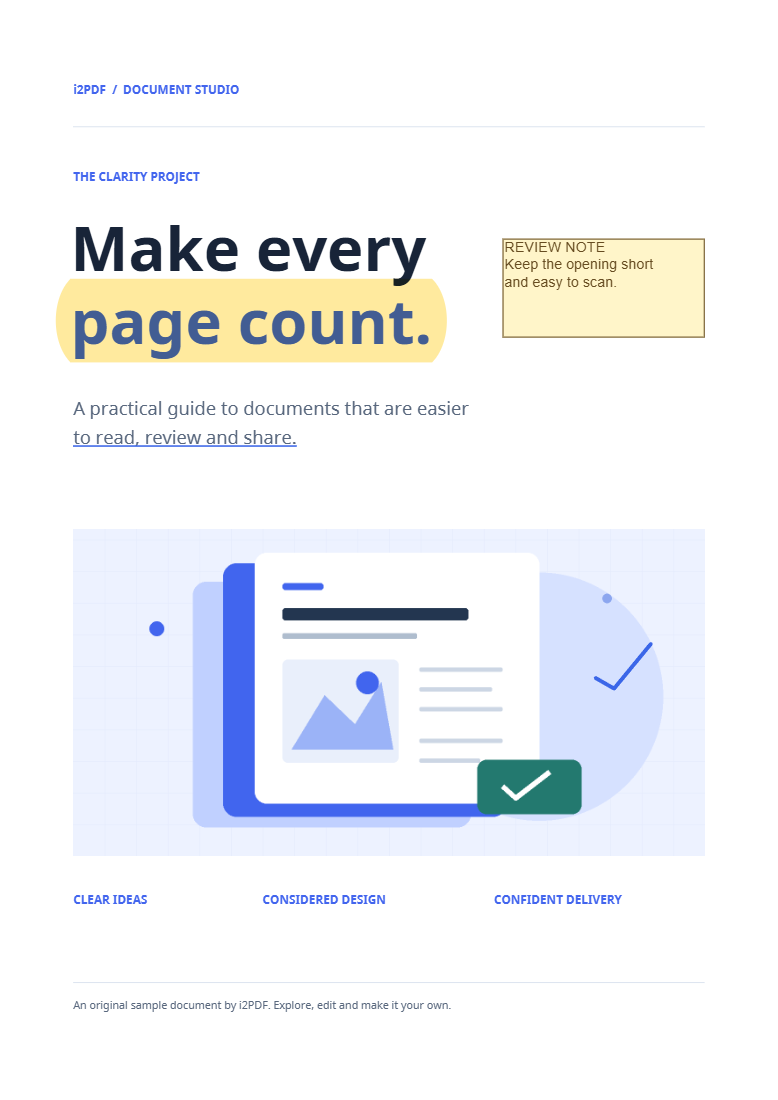
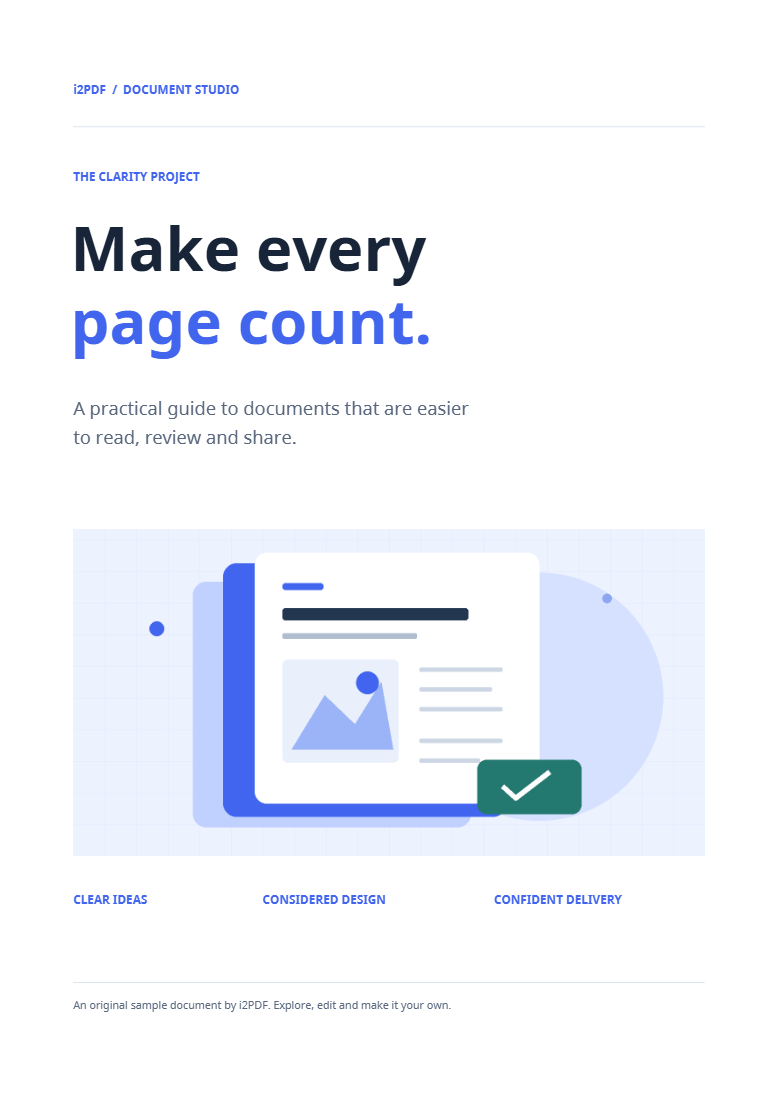

გახსენით PDF-დან ანოტაციების წაშლა, რათა გაასუფთავოთ განხილვის ანოტაციები მთელ დოკუმენტში. მაგალითი შლის ნიმუშის ნიშნებს, ხოლო ბმულების წაშლის არჩევითი პარამეტრი გამორთულია.
გახსენით მონიშნული PDF
აირჩიეთ დოკუმენტი ან სცადეთ ნიმუში. კომენტარები, მონიშვნები, ნახატები და შტამპები, რომლებიც შენახულია როგორც ანოტაციები, შეიძლება წაიშალოს. ნიშნები, რომლებიც უკვე გაერთიანებულია გვერდის გრაფიკასთან, გვერდის შინაარსის ნაწილია.
შეადარეთ ორიგინალი და გასუფთავებული ხედები
გადართეთ ორიგინალსა და გასუფთავებულ გადახედვებს შორის. დატოვეთ დაწკაპუნებადი ბმულების წაშლაც გამორთული, რათა შეინარჩუნოთ ბმულის ანოტაციები, როგორც ჩვენს მაგალითში. ჩართეთ ეს მხოლოდ მაშინ, როდესაც გასუფთავებულმა ფაილმა უნდა დაკარგოს ეს დაწკაპუნებადი არეები.
გადახედეთ რამდენიმე გვერდს, განსაკუთრებით მათ, რომლებსაც აქვთ სხვადასხვა სახის ნიშნები. ეს ოპერაცია მოქმედებს მთლიან დოკუმენტზე და არა მხოლოდ არჩეულ კომენტარზე.
შეინახეთ გასუფთავებული ასლი
აირჩიეთ დაწყება და ჩამოტვირთეთ. გახსენით შედეგი და დარწმუნდით, რომ განხილვის ნიშნები გაქრა. ჩვენს გამომავალ ფაილს კვლავ ოთხი გვერდი აქვს.
ფორმის ვიჯეტები ამ ხელსაწყოს მიერ შენარჩუნებულია. თუ თქვენი მიზანია ფორმის ფიქსირებული, არაინტერაქტიული ასლი, გამოიყენეთ PDF-ის გაბრტყელება.
ხშირად დასმული კითხვები
წაშლის თუ არა ეს შევსებული ფორმის პასუხებს?
არა. ფორმის ვიჯეტის ანოტაციები არ შედის ამ გასუფთავებაში. ცალკე გადახედეთ ფორმას, თუ ის შეიცავს ინფორმაციას, რომლის გაზიარებაც არ გსურთ.
შემიძლია თუ არა კომენტარების შენახვა მათ წაშლამდე?
დიახ. გამოიყენეთ PDF ანოტაციების ექსპორტი ჯერ, რათა შეინახოთ განხილვის ცალკე ჩანაწერი.
სცადეთ თქვენი დოკუმენტით
გადახედეთ შედეგს, შემდეგ შეინახეთ საჭირო ვერსია.


