

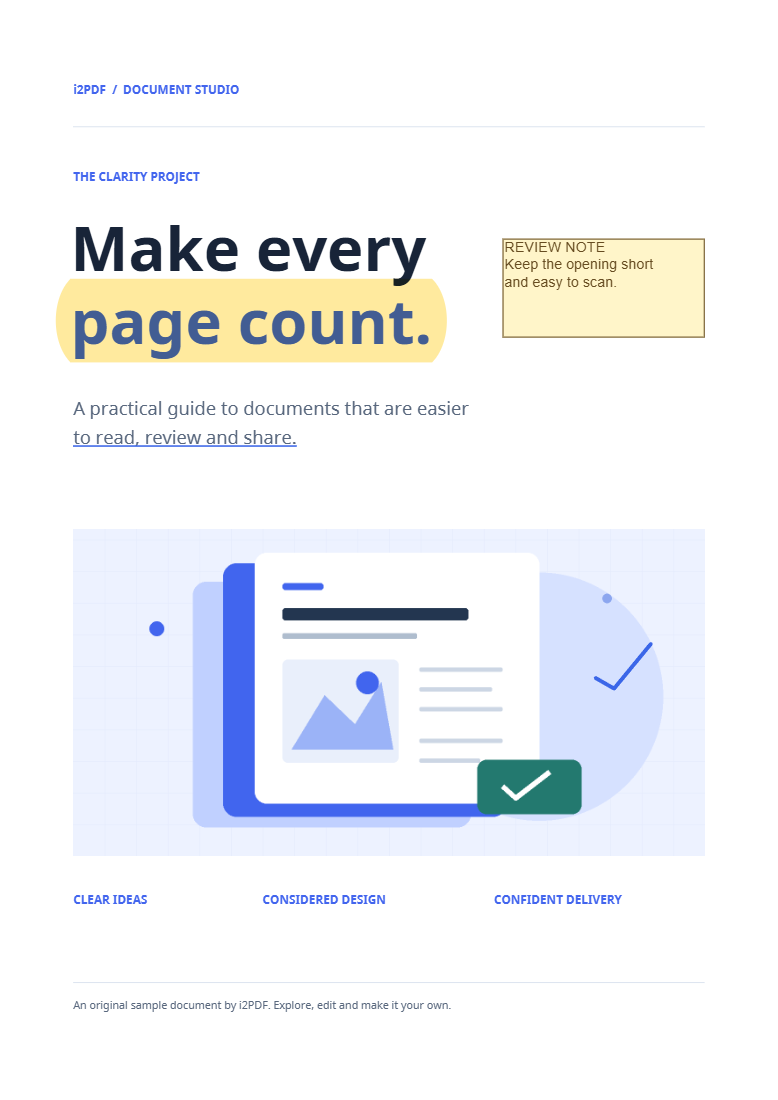
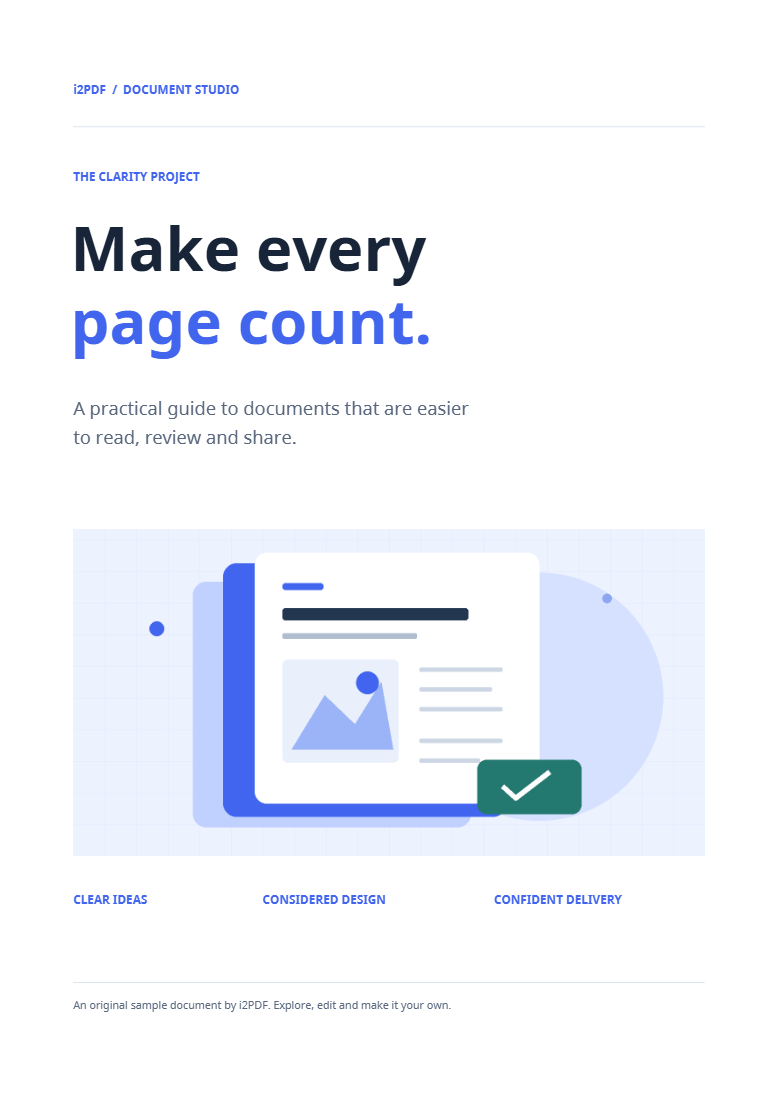

Bir belgedeki inceleme açıklamalarını temizlemek için PDF'den Açıklamaları Kaldır aracını açın. Örnek, isteğe bağlı bağlantı kaldırma ayarı kapalıyken örnekteki işaretlemeleri kaldırır.
İşaretlenmiş PDF'i açın
Belgeyi seçin veya örneği deneyin. Açıklama olarak depolanan yorumlar, vurgular, çizimler ve damgalar kaldırılabilir. Sayfa çizimine dönüştürülmüş (düzleştirilmiş) işaretler, sayfa içeriğinin bir parçasıdır.
Orijinal ve temizlenmiş görünümleri karşılaştırın
Orijinal ve temizlenmiş önizlemeler arasında geçiş yapın. Örneğimizde olduğu gibi bağlantı açıklamalarını korumak için Tıklanabilir bağlantıları da kaldır seçeneğini kapalı tutun. Bu seçeneği yalnızca temizlenen dosyanın bu tıklanabilir alanları kaybetmesi gerektiğinde etkinleştirin.
Özellikle farklı türde işaretlemelere sahip olanlar olmak üzere birkaç sayfayı inceleyin. Bu işlem, seçilen bir yorumdan ziyade belgenin tamamını etkiler.
Temiz kopyayı kaydedin
Başlat seçeneğini belirleyin ve indirin. Sonucu açın ve inceleme işaretlerinin kaybolduğunu doğrulayın. Çıktımız hala dört sayfadan oluşuyor.
Form araçları bu araç tarafından korunur. Amacınız sabit, etkileşimli olmayan bir form kopyası ise bunun yerine PDF Düzleştir aracını kullanın.
Sıkça sorulan sorular
Doldurulmuş form yanıtlarını kaldırır mı?
Hayır. Form aracı açıklamaları bu temizleme işlemine dahil değildir. Paylaşmak istemediğiniz bilgiler içeriyorsa formu ayrıca inceleyin.
Yorumları kaldırmadan önce kaydedebilir miyim?
Evet. Ayrı bir inceleme kaydı tutmak için önce PDF Açıklamalarını Dışa Aktar aracını kullanın.
Kendi belgenizle deneyin
Sonucu inceleyin, ardından ihtiyacınız olan sürümü kaydedin.


