

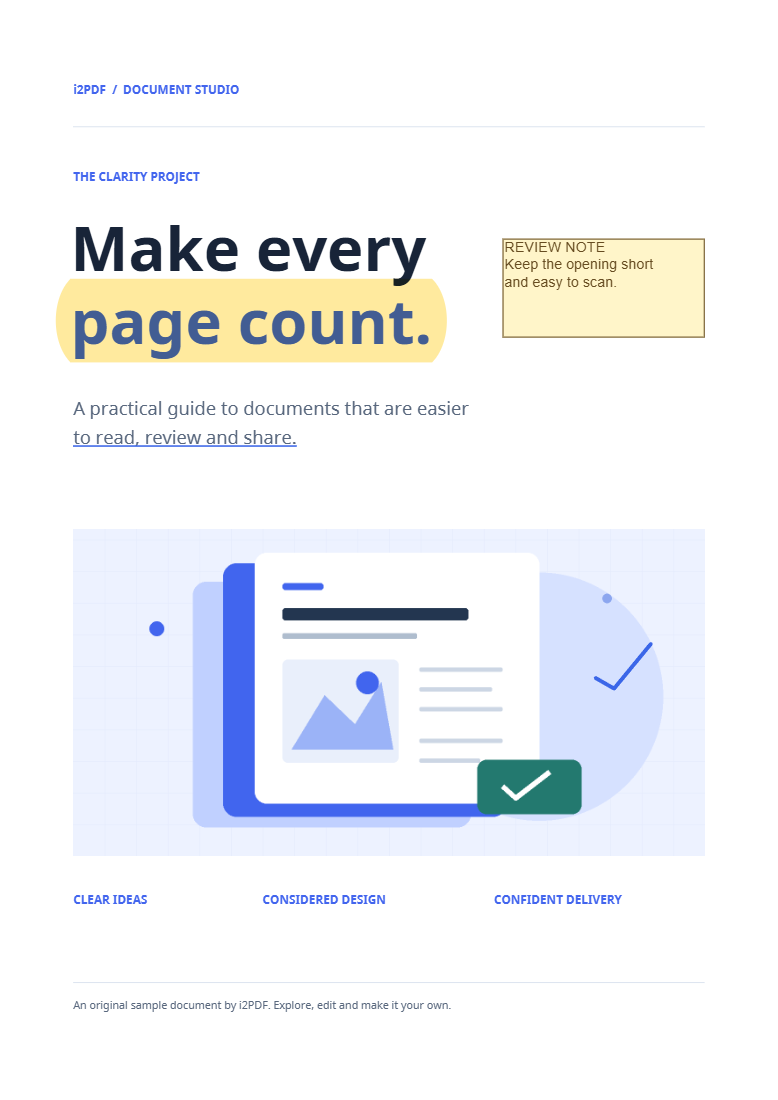
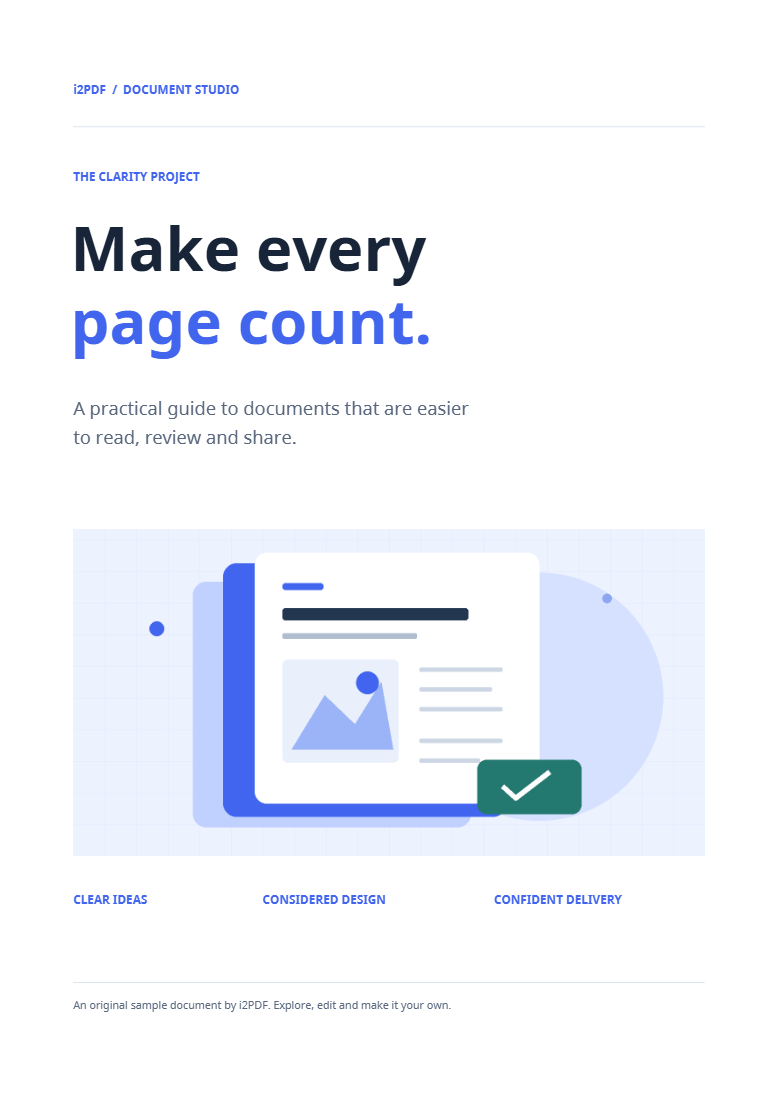

Otwórz Usuwanie adnotacji z PDF, aby wyczyścić adnotacje recenzenckie w całym dokumencie. Przykład usuwa znaczniki z próbki, pozostawiając wyłączoną opcjonalną funkcję usuwania linków.
Otwórz plik PDF z naniesionymi poprawkami
Wybierz dokument lub wypróbuj próbkę. Komentarze, wyróżnienia, rysunki i pieczątki zapisane jako adnotacje mogą zostać usunięte. Znaczniki już spłaszczone do grafiki strony są częścią zawartości strony.
Porównaj widok oryginału z oczyszczonym
Przełączaj się między podglądem oryginału a oczyszczoną wersją. Pozostaw Usuń również klikalne linki wyłączone, aby zachować adnotacje linków, tak jak w naszym przykładzie. Włącz tę opcję tylko wtedy, gdy oczyszczony plik ma zostać pozbawiony tych klikalnych obszarów.
Przejrzyj kilka stron, zwłaszcza te z różnymi rodzajami znaczników. Ta operacja wpływa na cały dokument, a nie na wybrany komentarz.
Zapisz czystą kopię
Wybierz Start i pobierz. Otwórz wynik i sprawdź, czy znaczniki recenzenckie zniknęły. Nasz plik wyjściowy nadal ma cztery strony.
Widżety formularzy są zachowywane przez to narzędzie. Jeśli Twoim celem jest uzyskanie stałej, nieinteraktywnej kopii formularza, użyj Spłaszcz PDF.
Często zadawane pytania
Czy to usunie wypełnione odpowiedzi w formularzu?
Nie. Adnotacje widżetów formularzy są wyłączone z tego czyszczenia. Przejrzyj formularz osobno, jeśli zawiera informacje, których nie chcesz udostępniać.
Czy mogę zapisać komentarze przed ich usunięciem?
Tak. Użyj najpierw Eksportuj adnotacje PDF, aby zachować oddzielny zapis recenzji.
Wypróbuj na swoim dokumencie
Przejrzyj wynik, a następnie zapisz wersję, której potrzebujesz.


