

工具150

实用的 PDF 指南

如何从 PDF 中删除批注

分享一份不含审阅标记的副本。

删除评论、高亮及其他 PDF 批注。对比原始文件与清理后的预览,并决定是否同时删除链接。

跟随指南操作
真实的工具示例
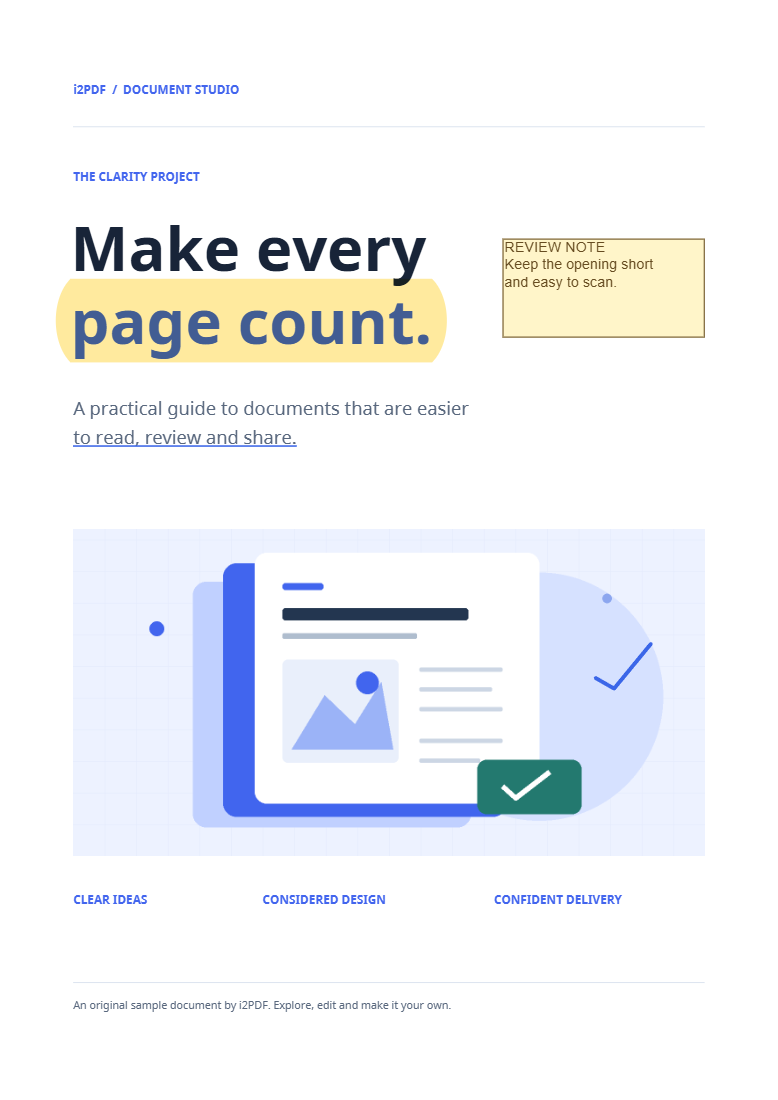
处理前带有 PDF 审阅批注的样本页面。
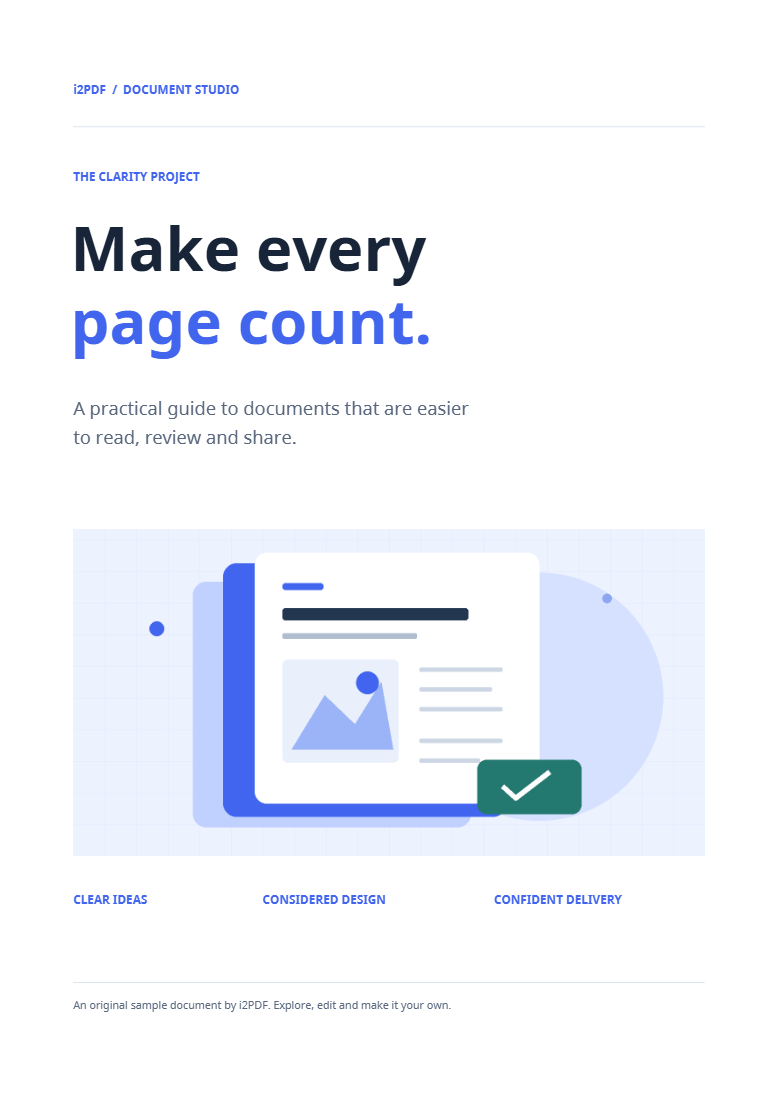
处理后工具删除批注后的同一页面。
显示四页中的第一页。文档保持原有的页数。
Advertisements
快速视频教程 如何从 PDF 中删除批注 分享一份不含审阅标记的副本。 英语旁白 观看视频

如何从 PDF 中删除批注

Advertisements

打开 从 PDF 中删除批注 以清除整个文档中的审阅批注。本示例移除了样本中的标记,同时保持可选的链接删除设置处于关闭状态。

01

打开带有标记的 PDF

选择文档或尝试使用样本。存储为批注的评论、高亮、绘图和图章均可被删除。已压平(Flatten)到页面图稿中的标记属于页面内容的一部分。

02

对比原始视图与清理后的视图

在原始预览和清理后的预览之间切换。保持 同时删除可点击链接 为关闭状态以保留链接批注,如本示例所示。仅当清理后的文件需要移除这些可点击区域时才启用此选项。

审阅多个页面,尤其是包含不同类型标记的页面。此操作会影响整个文档,而非仅针对选定的某条评论。

03

保存清理后的副本

选择 开始 并下载。打开结果文件并确认审阅标记已消失。我们的输出结果仍为四页。

此工具会保留表单小部件。如果您需要一份固定的、非交互式的表单副本,请改用 压平 PDF。

一些有用的细节

常见问题

它会删除已填写的表单答案吗?

不会。表单小部件批注不在此清理范围内。如果表单包含您不想分享的信息,请单独审阅该表单。

我可以在删除前保存评论吗?

可以。请先使用 导出 PDF 批注 以保留一份单独的审阅记录。

轮到你了

用您的文档试一试

审阅结果,然后保存您需要的版本。

打开删除批注

图片详情

Advertisements

語38

English العربية Français Italiano Deutsch Español Português Nederlands Русский Türkçe 日本語 中文 हिन्दी Bahasa Indonesia Bahasa Melayu 한국어 Tiếng Việt ไทย Polski Svenska Українська Norsk বাংলা Ελληνικά فارسی اردو Čeština Dansk Magyar Română Suomi Български Filipino ქართული Slovenčina Azərbaycanca עברית Slovenščina


