

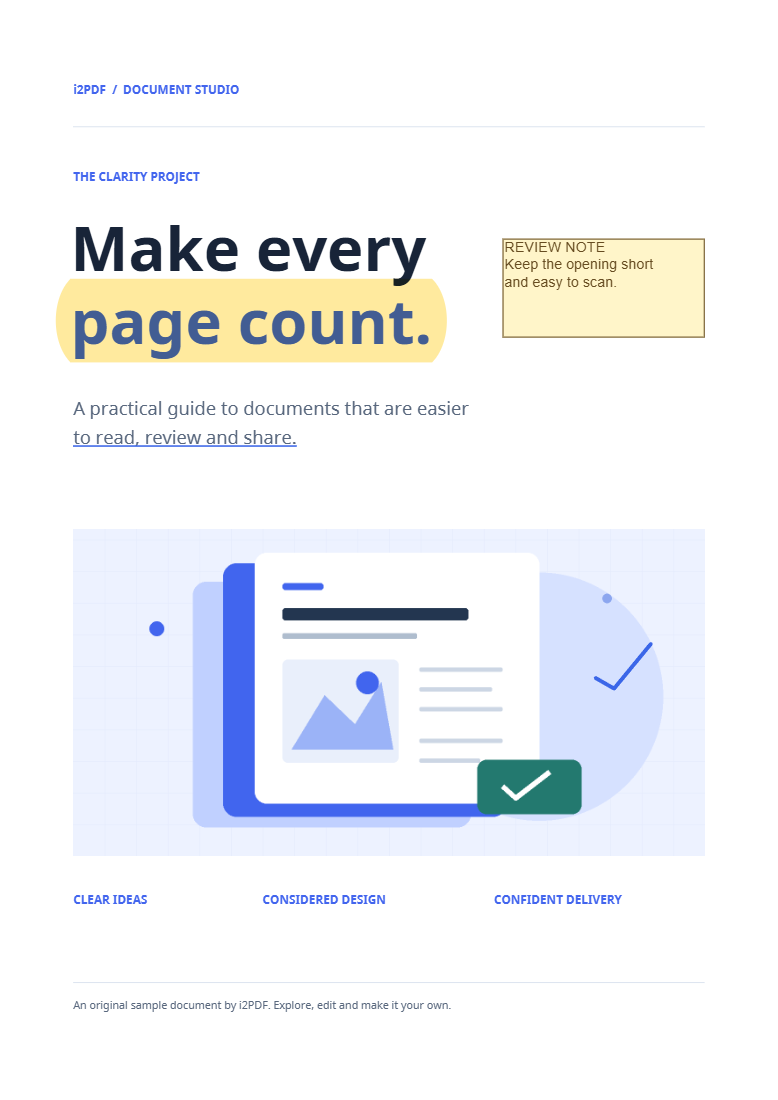
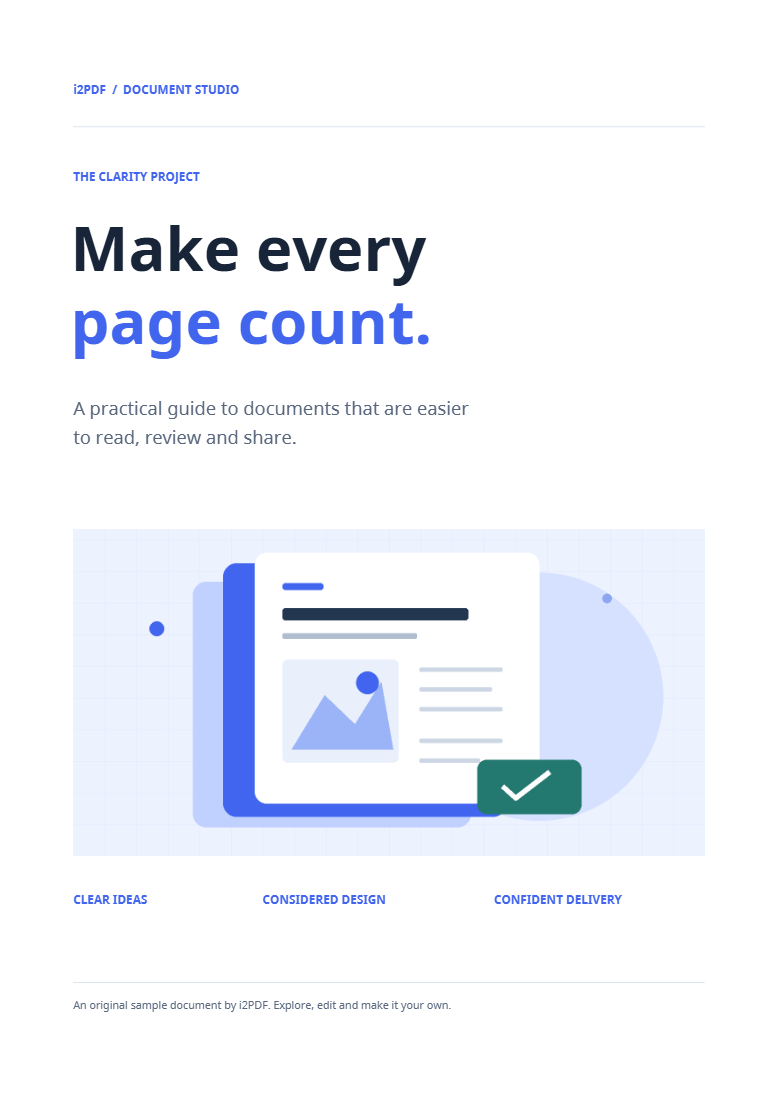

Öffnen Sie Anmerkungen aus PDF entfernen, um Überarbeitungsanmerkungen in einem Dokument zu löschen. Das Beispiel entfernt die Markierungen des Musters, während die optionale Einstellung zum Entfernen von Links deaktiviert bleibt.
Öffnen Sie die mit Anmerkungen versehene PDF-Datei
Wählen Sie das Dokument aus oder probieren Sie das Beispiel aus. Kommentare, Hervorhebungen, Zeichnungen und Stempel, die als Anmerkungen gespeichert sind, können entfernt werden. Markierungen, die bereits in das Seitenlayout eingebettet (geflacht) wurden, sind Teil des Seiteninhalts.
Vergleichen Sie die ursprüngliche und die bereinigte Ansicht
Wechseln Sie zwischen der ursprünglichen und der bereinigten Vorschau. Lassen Sie Auch anklickbare Links entfernen deaktiviert, um Link-Anmerkungen wie in unserem Beispiel beizubehalten. Aktivieren Sie diese Option nur, wenn die bereinigte Datei diese anklickbaren Bereiche verlieren soll.
Überprüfen Sie mehrere Seiten, insbesondere solche mit verschiedenen Arten von Markierungen. Dieser Vorgang wirkt sich auf das gesamte Dokument aus und nicht nur auf einen ausgewählten Kommentar.
Speichern Sie die bereinigte Kopie
Wählen Sie Start und laden Sie die Datei herunter. Öffnen Sie das Ergebnis und überprüfen Sie, ob die Überarbeitungsmarkierungen verschwunden sind. Unser Ergebnis hat weiterhin vier Seiten.
Formular-Widgets bleiben bei diesem Tool erhalten. Wenn Sie eine feste, nicht interaktive Formularkopie benötigen, verwenden Sie stattdessen PDF flachklopfen.
Häufige Fragen
Werden ausgefüllte Formularantworten entfernt?
Nein. Formular-Widget-Anmerkungen sind von dieser Bereinigung ausgeschlossen. Überprüfen Sie das Formular separat, wenn es Informationen enthält, die Sie nicht weitergeben möchten.
Kann ich die Kommentare speichern, bevor ich sie entferne?
Ja. Verwenden Sie zuerst PDF-Anmerkungen exportieren, um einen separaten Überprüfungsdatensatz zu behalten.
Probieren Sie es mit Ihrem Dokument aus
Überprüfen Sie das Ergebnis und speichern Sie dann die benötigte Version.


